Что такое snapchat и как им пользоваться?
Содержание:
- Как установить и запустить Снэпчат
- Что такое маски в Снэпчате
- Как создать публичный профиль
- Что же это Snapchat
- Как включить фильтры в Snapchat
- Не разделяйте ваше имя пользователя или сетевой код свободно
- Snap считает себя компанией, которая занимается камерами
- Функционал Snapchat
- Что такое Snapchat и зачем он нужен
- Инструкция по настройке SnapChat
- Создайте свой собственный фильтр и линзы
- Установка и регистрация
- Отправить деньги с помощью Snapchat
- Инструкция настройки на Android
- Используйте Bitmoji Deluxe
- Инструкция по использованию
- 5 причин выбрать Snapchat
- Как создать ярлык Snapchat?
- Как использовать “S” в Snapchat?
- Как в Снапчате включить эффекты
Как установить и запустить Снэпчат
Для установки Snapchat стандартным способом рекомендуется открыть официальный магазин приложений. В частности, для Android-смартфонов в этом качестве выступает Google Play:
- Вбейте в поисковую строку «Снапчат».
- Откройте страницу приложения.
- Нажмите кнопку «Установить».
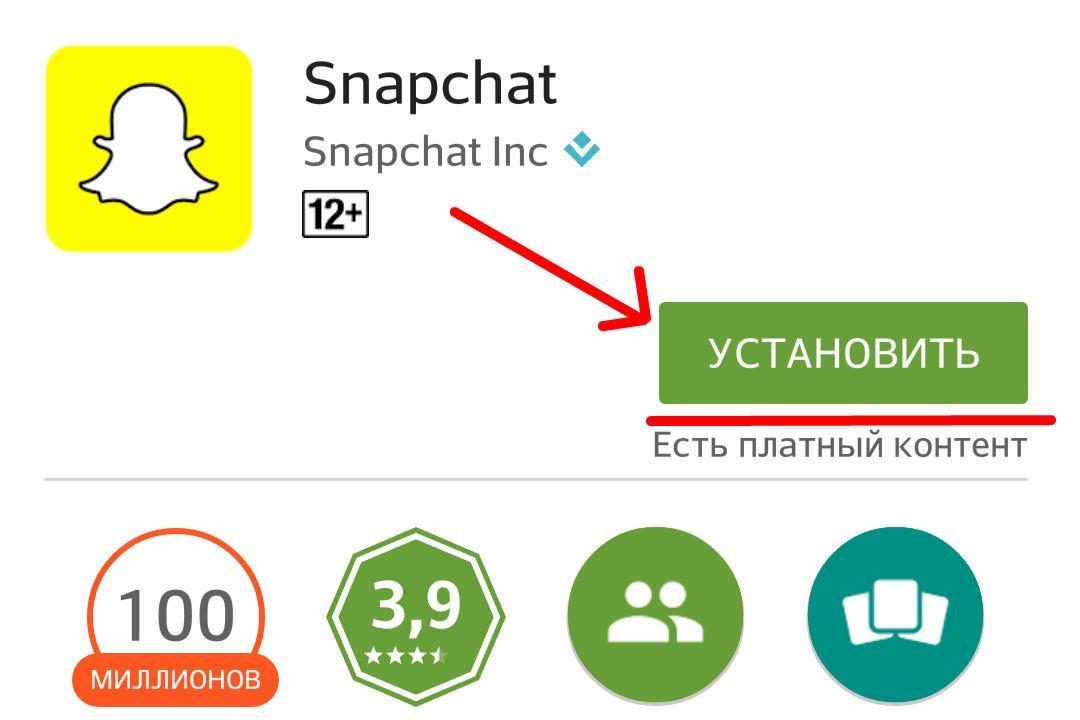
После этого начнется загрузка программа и автоматическая установка. Как правило, процесс занимает от нескольких секунд до 1 минуты в зависимости от производительности смартфона.
Так же могут поступить и владельцы Apple iPhone, открыв App Store и вбив в поиск название программы. Далее нужно перейти на страницу приложения и нажать кнопку «Установить». Аналогичным образом начнется загрузка и автоматическая установка Снапчата.
Наконец, важно рассмотреть и альтернативный вариант. Он работает только на устройствах Android
Ранее уже было сказано, что Снэпчат можно загрузить в виде apk-файла со стороннего ресурса. Для установки приложения таким способом понадобится активировать в настройках смартфона функцию «Установка из неизвестных источников». Она располагается в разделе «Безопасность». Далее останется лишь открыть apk-файл и дождаться окончания процесса установки.
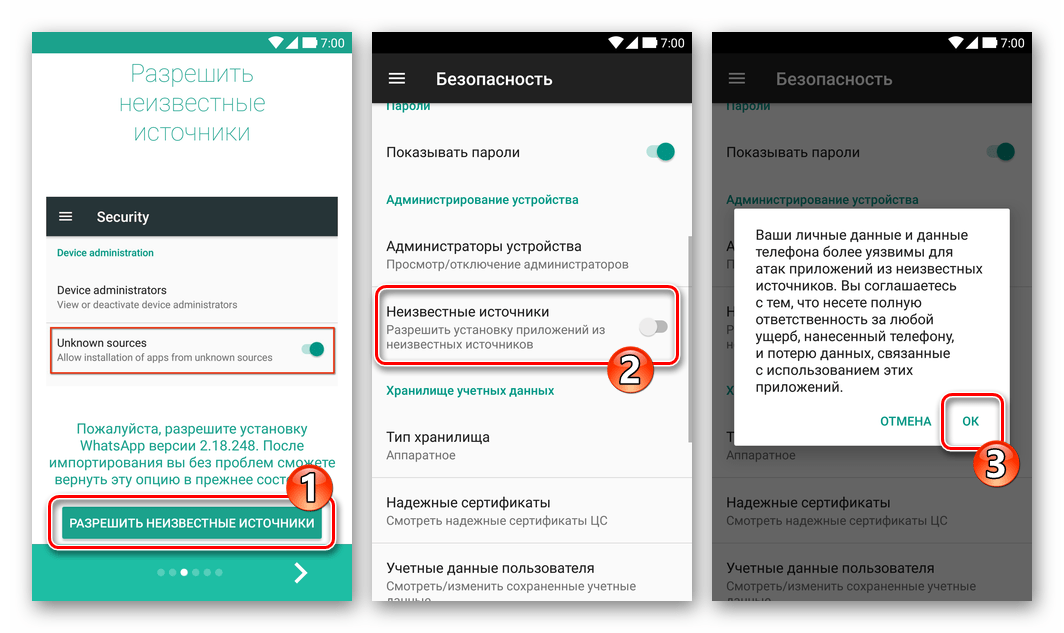
Вне зависимости от того, как именно человек устанавливал программу, запускается она в любом случае одинаково:
- с рабочего стола;
- через Google Play или App Store.
В первом случае необходимо просто кликнуть по логотипу Снапчата, расположенного на рабочем столе. Второй вариант предполагает посещение магазина приложений, переход на страницу Snapchat и нажатие кнопки «Открыть».
Что такое маски в Снэпчате
Основная идея социальной сети – эффекты и линзы, которых нет в других приложениях. Изначально, в Snapchat были добавлены только стандартные маски, выполненные официальным сообществом. После запуска Lens Studio, стать создателем может любой пользователь, скачав и установив соответствующее приложение.
Часто ли Вы используете маски в Snapchat?
Да, постоянно
74.91%
Да, но редко
17.82%
Нет, стараюсь делать сразу красивые снимки
7.27%
Проголосовало: 275
Маски – это визуальные эффекты, которые добавляют для изменения цвета фото, внешности пользователя. В зависимости от сложности, некоторые линзы могут не отображаться или работать некорректно на слабых устройствах.
Как искать классные маски в Снапчате:
- Зайти в приложение – перейти к разделу: «Камера».
- Нажать снизу по кнопке в виде человечка.
- Перейти в каталог – переключиться на один из разделов.
- Нажать по маску – попробовать с основной или фронтальной камеры.
В разделе: «Линзы», пользователь найдет варианты созданные официальным сообществом и другими участниками социальной сети. Также доступна вкладка «Поиск», где можно указать название линзы или никнейм автора.
Как сохранить линзу к себе
Для добавления маски в список часто используемых, пользователь должен подписаться на автора. После оформления подписки все доступные эффекты будут автоматически сохранены. Но это не работает с линзами от официального сообщества: нужно перейти в профиль и выбрать из списка определенные.
Получить популярные маски:
- Зайти в Снапчат – перейти к поиску линз.
- Выбрать эффект – включить фронтальную камеру.
- Нажать по букве «i» сверху – в появившемся меню: «Подписаться на автора».
- Переместить ползунок.
Или, перейдя в раздел: «Каталог», нажать по никнейму автора. Появится перечень всех созданных линз, возможность примерить другую.
Иногда, чтобы сохранить маску в Избранное, нужно перезагрузить приложение: закрыть и зайти заново. В списке появятся недавно добавленные, но они должны прогрузиться для корректной работы. Чтобы удалить линзы, нужно перейти в настройки профиля и выбрать: «Очистить данные масок».
Маска мужчина и женщина в Snapchat
Одна из популярных масок – меняющая пол. Пользователи могут посмотреть на себя в образе мужчины или женщины, также примерить линзу в виде младенца. Для работы этого эффекта нужно включить доступ к камере и установить смартфон в неподвижном положении.
Как найти:
- Зайти в Snapchat – открыть главный экран.
- Пролистать список доступных масок.
- Последние: ребенок, мужчина и женщина.
- Сделать снимок или записать видео.
Чтобы сделать красивое фото, пользователь должен настроить освещение и нажать две кнопки для съемки, вместо одной. Первая – построение сетки по которому будет накладывать эффект. Вторая – изменение внешности.
Как создать публичный профиль
Прошло больше недели с тех пор, как Snapchat предоставил всем базовые общедоступные профили. Однако это обновление выпускается партиями в разных регионах, и его отображение в вашем приложении может занять несколько дней в зависимости от вашего региона. В любом случае вам нужно будет сначала опубликовать свой текущий профиль, чтобы впоследствии создать общедоступный профиль уровня 1 для вашей учетной записи. Давайте посмотрим, как вы можете создать «общедоступный профиль», когда эта функция станет вам доступна.
Шаг № 1: становление публичным
Откройте Snapchat и нажмите значок своего профиля в верхнем левом углу экрана yoru.

Теперь снова нажмите на значок шестеренки в правом верхнем углу.

Прокрутите вниз до раздела «Кто может…» и внесите следующие изменения в каждый параметр под ним.

- Свяжитесь со мной: Все
- Отправлять мне уведомления: все
- Посмотреть мою историю: все
- См. Мое местоположение: Мои друзья
- Использовать селфи с моими камеями: все
- Увидеть меня в быстром добавлении: включено
После внесения изменений закройте Snapchat и запустите его снова.
И это его! Вы только что опубликовали свой профиль, и любой в вашем кругу друзей увидит вас в предложениях и сможет с вами связаться.
Шаг # 2 Создайте общедоступный профиль
Откройте Snapchat и коснитесь значка своего профиля в левом верхнем углу.
Теперь у вас должна быть новая опция под названием «Добавить на Snap Map» в разделе «Истории» или в разделе «Spotlight & Snap Map», в зависимости от вашего устройства и версии приложения. Нажмите на значок «3 точки» рядом с этой опцией.

Теперь нажмите «Создать публичный профиль».

Примечание: Если опция «Создать общедоступный профиль» вам недоступна, вы можете попробовать изменить свое местоположение на США с помощью VPN. Этот трюк, похоже, работает только для некоторых пользователей. Если это не сработает для вас, вам нужно будет подождать несколько дней, пока Snapchat официально развернет общедоступные профили в вашем регионе.
Snapchat познакомит вас со всеми новыми функциями, предлагаемыми общедоступным профилем уровня 1. Нажмите «Продолжить» в нижней части экрана, чтобы перейти к следующему шагу.

Теперь нажмите «Начать» внизу.

Snapchat теперь покажет вам отказ от ответственности о создании общедоступного профиля в последний раз. Нажмите «Создать», чтобы перейти к следующему шагу.

Вы вернетесь на страницу «Настройки», и теперь там должен появиться новый раздел «Публичные профили» с новым «Мой публичный профиль» под ним. Нажмите на него, чтобы начать.

Теперь нажмите «Редактировать профиль», чтобы отредактировать все данные, включенные в ваш общедоступный профиль.

И это все! Теперь у вас есть новый общедоступный профиль в Snapchat!
Связанный: Как пройти проверку на Snapchat
Что же это Snapchat
Снапчат — это популярный мессенджер, который позволяет обмениваться с друзьями своими фото и видео. Главная «фишка» Snapchat в том, что сразу после просмотра адресатом ваших фото и видео они исчезают навсегда. Время, отведённое на их просмотр, определяет создатель (обычно оно составляет от 1 до 10 секунды), после истечения указанного времени созданный вами визуальный контент, видео или фото, безвозвратно удаляется как из базы мессенджера, так из телефона адресата.
 Сэлфи с помощью Снапчат
Таким образом, можно пересылать фото и видео пикантного, провокационного или попросту шального содержания, всё это через мгновения канет в Лету, не оставив никаких следов. Не удивительно, что данная особенность пришлась по душе молодым людям от 14 до 24 лет, именно они составляют основную аудиторию пользователей Snapchat.
Как включить фильтры в Snapchat
Если вы хотите применить к вашим фото или видео специальные фильтры, вам понадобится их активировать. Для этого приложение потребует доступ к геолокации.
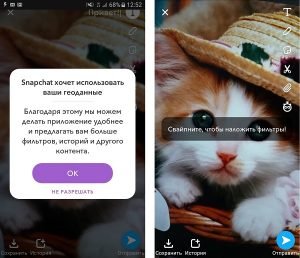 Включаем фильтры в Snapchat
- Сделайте фото и свайпните вправо. На экране появится уведомление о том, что Snapchat хочет использовать ваши геоданные. Дайте приложению необходимые разрешения и скачайте доступные фильтры.
- Активировать эффекты можно и в режиме съемки. Чтобы открыть панель с масками, удерживайте палец на вашем лице.
- В старых версиях приложения фильтры можно включить с помощью меню. В режиме съемки нажмите на маленькое Snapchat-привидение. На следующем экране справа вверху вы найдете маленькую шестеренку — символ меню настроек. Выберите раздел «Полезные функции» и активируйте фильтры.
- В дополнение к фильтрам вы можете привязать к снапу геолокационные данные, специальные объекты поблизости, информацию о скорости движения или погоде.
- Чтобы выбрать фильтр в режиме редактирования, сделайте свайп влево или вправо.
Не разделяйте ваше имя пользователя или сетевой код свободно
Многие пользователи Snapchat будут указывать свое имя пользователя в сообщении на Facebook, Twitter, Instagram или в другом месте в Интернете, чтобы побудить других добавлять их в качестве друга. Это нормально, если у вас есть все вышеуказанные настройки конфиденциальности, настроенные по своему вкусу (например, кто может с вами связаться) и рады, что у вас много людей, которые просматривают ваши снимки, но не если вы хотите, чтобы ваша активность Snapchat и взаимодействие стали более интимными ,
В дополнение к совместному использованию имен пользователей пользователи часто публикуют скриншоты своих snapcodes, которые представляют собой QR-коды, которые другие пользователи могут сканировать, используя свои камеры Snapchat, чтобы автоматически добавлять их в качестве друга. Если вы не хотите, чтобы куча случайных пользователей добавила вас в качестве друга, не публикуйте снимок экрана вашего snapcode в любом месте в Интернете.
Snap считает себя компанией, которая занимается камерами
Нет, правда. Так указано в официальной формулировке миссии компании:
Разумеется, в эру смартфонов сложно считать перспективным бизнес по производству камер. Snap это признает. «Когда-то многие продукты для персонального компьютера появились просто благодаря мерцающему курсору. Точно так же экран камеры станет отправной точкой для создания большинства продуктов для смартфонов, — сказано в заявке компании. — Все потому, что изображения, созданные с помощью камеры смартфона, несут в себе больше контекста и информации, чем данные, введенные другим образом, например, чем текст, набранный на клавиатуре». Snap утверждает, что она планирует разрабатывать больше продуктов, связанных с камерами, «чтобы улучшить нашу жизнь».
Возможно, именно поэтому компания хочет заниматься не только приложением Snapchat, но и продуктами, вроде Spectacles — очков со встроенной камерой, которые продаются на временных торговых точках по всей Америке.

Райан Холмс, президент компании Hootsuite Media в очках Spectacles от Snap. Фото: Bloomberg
Функционал Snapchat
Чтобы окончательно выяснить, чем Снапчат отличается от других мессенджеров, необходимо более подробно рассмотреть его функционал. Используя данное приложение, человек может записывать видео, добавлять текст и рисунки, а затем отправлять видеоролик списку получателей. Для видеоролика пользователь выставляет временное ограничение, после истечения которого ролик удаляется с устройства получателя.

Получателю, чтобы посмотреть видеоролик, необходимо держать палец на экране. Таким образом, он не сможет сделать скриншот. Просмотр ролика, который в приложении называется «Snap», доступен только 1 раз. По заявлению разработчиков, это позволяет пользователям «получить всю радость от общения».
Что такое Snapchat и зачем он нужен

Пожалуй, каждый из нас пользуется социальными сетями и мессенджерами. Но обо всех ли популярных сервисах мы знаем. Не исключено, кто-то даже не подозревает, что Snapchat – один из самых популярных мессенджеров. По своей дневной аудитории он обходит Twitter, а это уже говорит о многом.
Мессенджер был создан в 2011 году тремя студентами Стэнфордского университета. Изначально Snapchat задумывался, как средство обмена фотографиями. Но позже функционал претерпел серьезные изменения, что позволило стать ему невероятно популярным.

Сегодня мессенджер Снепчат – это отличное средство обмена текстовыми и мультимедийными сообщениями. Казалось бы, Snapchat является проходным приложением, как WhatsApp, Telegram или Viber, однако у американской разработки есть свой ответ конкурентом. Снапчат характеризуется следующими особенностями:
- после просмотра ролики удаляются;
- фотографии не сохраняются автоматически;
- нет интеграции с другими сервисами и списком контактов;
- отсутствуют лайки, и не поддерживается система подписчиков;
- формат фото и видео исключительно вертикальный.
Некоторые из обозначенных особенностей, возможно, будут сочтены, как недостатки. Однако миллионы пользователей по всему миру так не считают, а потому ежедневно заходят в Snapchat для обмена короткими сообщениями, фото и видео.
Снапчат доступен на двух платформах:
- iOS;
- Android.
Это 2 самые популярные операционные системы для мобильных устройств. Больше всего Snapchat востребован на iOS, поскольку на данной платформе базируются Apple iPhone, которыми пользуется практически каждый житель США. А в Америке у Айфона нет конкурентов.
https://youtube.com/watch?v=uovkVerP5gE
Инструкция по настройке SnapChat
Для настройки мессенджера вначале необходимо его запустить, на своем смартфоне.
Далее нажимаем значок аватарки, который находится в левом верхнем углу интерфейса.
Необходимо открыть меню настроек, нажав на значок – «Шестеренка», находится в правом верхнем углу интерфейса приложения.
Видим следующее параметры, которые можно изменять для своих потребностей:
- Имя. Задавать особый никнейм, его можно менять по желанию.
- Имя пользователя. Дополнительная информация о человеке.
- День рождение. Установка даты, для оповещения ваших друзей о дне рождении.
- Номер телефона. В случае смены номера, следует также изменить его в приложении на актуальный.
- Пароль. Замена старого на новый. Рекомендуется изменять его не реже чем 1 раз в 2 месяца.
- Связанные приложения. Дополнительные программы, с которыми происходит полная интеграция всех данных.
- Связанные приложения имеют функционал передачи снапов, историями и так далее.
Интегрированные приложения имеют такой вид
.
Раздел «Кто может». Предназначен для индивидуальных настроек приватности. В данном разделе можно изменять параметры конфиденциальности скрывать местонахождение, устанавливать ограничение на просмотры историй и снэпов.
Специальные настройки. Полная настройка уведомлений, можно задавать различные режимы. Еще особенностью является использование Beta режима. Благодаря нему можно получить новые обновления до официального выхода. Разработана данная система для тестирования и оповещения разработчиков о выявленных багах.
Полезные сервисы. Данный раздел параметров имеет возможность персональной кастомизации, управлением контактами, настройками рекламы. Стоит отметить возможность установки ограничения трафика, при использовании мобильного интернета.
Раздел «Прочие». Предназначена для настройки приложения, очищать кэш, управлять черным списком, очищать истории поиска и просмотров.
Рекомендуется пройти полное подтверждение логина. Для более надежной защиты персональных данных. Тем самым больше не понадобиться получать дополнительные СМС-коды для входа в мессенджер.
Получаем СМС-код, для подтверждения логина.
После получения, вводим его в указанное поле.
Рекомендуется сгенерировать код, в случае непредвиденных обстоятельств.
После генерации записать, либо сделать скриншот. В дальнейшем он может пригодится в случае потери телефона, блокировке номера.
Также рекомендуется подтвердить свою почту. Для этого зайти на электронный почтовый ящик, перейти по указанной ссылке в письме.
Создайте свой собственный фильтр и линзы
Еще одна функция, ориентированная на США, которую недавно представил Snapchat, — это возможность создавать файлы и линзы прямо из вашего приложения Snapchat. Созданные фильтры и линзы будут помечены геотегами и будут доступны только в течение предварительно определенного периода времени. Идея заключается в том, что пользователи могут создавать собственные фильтры для различных случаев, таких как дни рождения или свадьбы. Чтобы создать фильтр, зайдите в профиль -> настройки -> и нажмите на опцию «Фильтры и линзы»,
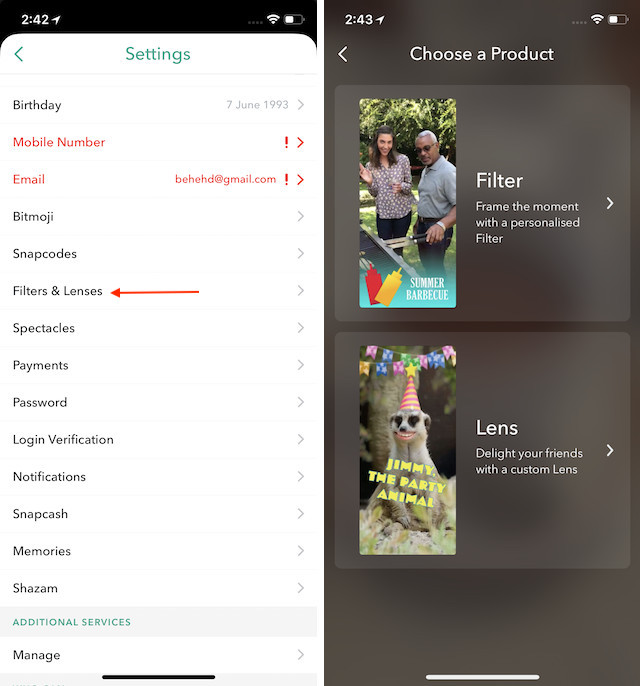
Сейчас выберите, хотите ли вы создать фильтры или объективы, а затем создать свой собственный объектив или фильтр,
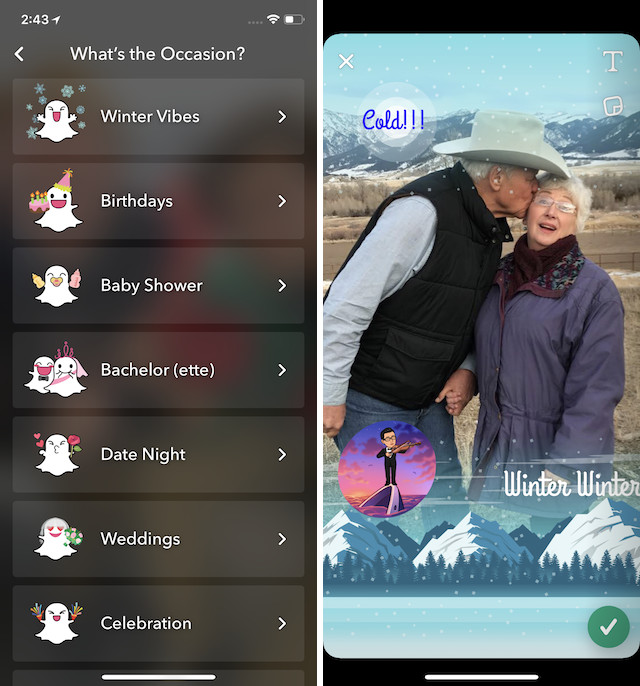
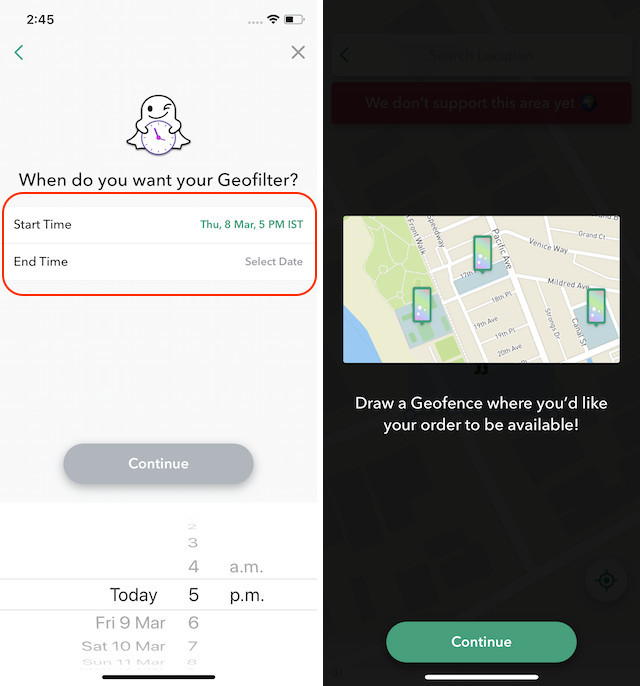
После того как вы создали свой собственный фильтр или объектив, выберите время и геолокацию, где вы хотите, чтобы эта функция была доступна. Сейчас, все, что вам нужно сделать, это выложить $ 9,99 и сделать фильтр доступным,
Установка и регистрация
 Регистрация в SnapChat
В случае со сторонними ресурсами, возможно, потребуется сначала соединить мобильное устройство с компьютером при помощи специального кабеля, либо по беспроводной сети, а уж затем перенести файл установки на смартфон или планшет. Далее в любом файловом менеджере папка с этим файлом открывается – и Snapchat устанавливается в автоматическом режиме.
По завершении установки на дисплее появится логотип программы – значок с призраком. Нажатием на него Снапчат и запускается.
При первом запуске программы нужно будет обязательно зарегистрировать нового пользователя:
- Указать дату своего рождения (лица моложе 13 лет для регистрации не допускаются);
- Придумать себе уникальный логин и пароль;
- Подтвердить свое намерение о регистрации, указав номер мобильника, на который Снапчат устанавливается;
- В ответ на этот номер поступит СМС с кодом доступа. Этот код вводится в другое поле программы.
Как только все проделано верно – можно приступить к редактированию своего профиля. Снапчат предложит добавить из телефонной книги друзей в свой контакт-лист.
Словом, ничего сложного. Гениальность заключается в простоте.
Отправить деньги с помощью Snapchat
Всего несколько месяцев назад Snapchat запустил функцию Snapcash, которая позволяет пользователям отправлять деньги своим друзьям. Тем не менее, к сожалению, в настоящее время эта функция доступна только в США. Если вы живете в США и хотите использовать эту функцию, сначала вам нужно будет настроить платеж.
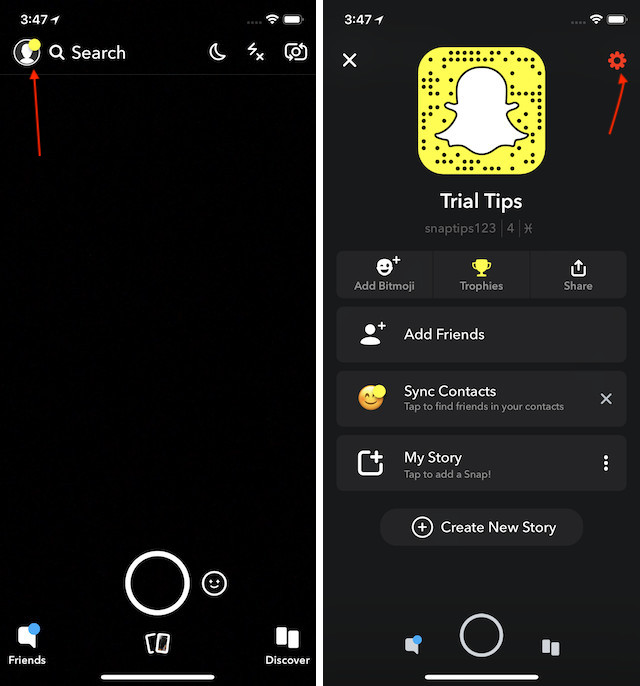
Для этого, во-первых, нажмите на значок профиля, присутствующий в приложении камеры, а затем нажмите на значок шестеренки, Здесь прокрутите вниз, чтобы найти опцию Snapcash, и нажмите, чтобы настроить ее.
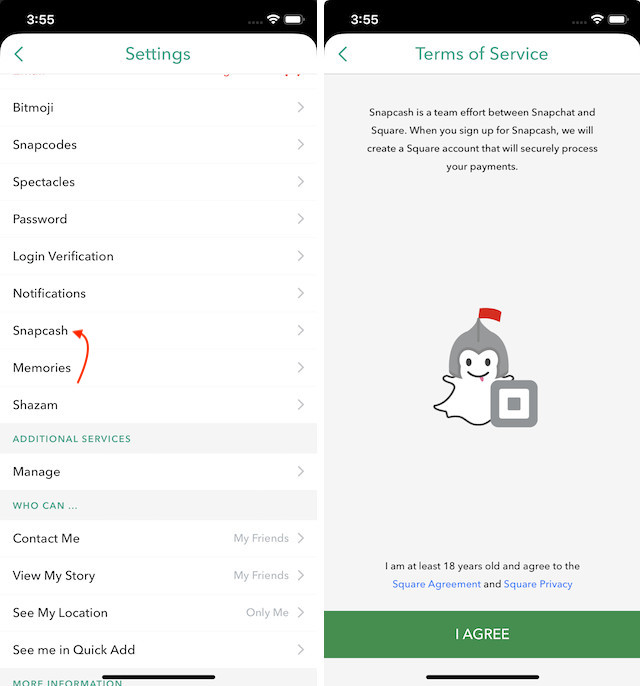
Помните, что вам нужно быть старше 18 лет, чтобы использовать эту функцию. Чтобы настроить ее, сначала необходимо ввести данные своей кредитной / дебетовой карты, а затем добавить ее в свою учетную запись.
После этого откройте чат человека, которому хотите отправить деньги, и введите сумму, которую хотите отправить. Например, если вы хотите отправить 5 долларов, введите «5 долларов» . Как только вы наберете его, кнопка отправки мгновенно превратится в кнопку Snapcash.
Нажмите на кнопку Snapchash или кнопку «Отправить» на клавиатуре, а затем подтвердите транзакцию. Поскольку эта функция доступна только в США, мы не сможем показать вам весь процесс, однако, если вы выполните шаги, у вас все будет хорошо.
Инструкция настройки на Android
После первого запуска мессенджера Snapchat, необходимо зарегистрироваться в системе. Нужно помнить, что для создания новой учетной записи действует возрастное ограничение 12+. Также требуются персональные и контактные данные. Если аккаунт уже есть в системе, нажать – Войти.

Первое, что приложению необходимо для активной работы – это камера. Она все время остается активной, и открывается при каждом запуске приложения. По сути, это главный экран системы.
Отсюда можно перейти к вкладке с настройками. Но предварительно нужно перейти к аккаунту. Для этого нужно нажать на верхней панели на кнопку в виде профиля человека.
Откроется персональная страница пользователя внутри системы Снапчат. Кнопка для перехода в раздел Настройки выглядит, как шестеренка и расположена в правом верхнем углу.
Меню настроек включает несколько отдельных категорий:
- Мой аккаунт – персональные параметры пользователя. Можно подтвердить контактные данные, которые были введены в момент регистрации, подключить стикеры Bitmoji для отправки друзьям. Включена регулировка снапкодов. Предусмотрено изменения в разделе Воспоминания;
Полезные сервисы – позволяет включить режим экономии трафика. Также есть мелкие настройки – эмодзи друзей, цвет кожи эмодзи, параметры рекламы, карты и другое;
Кто может – раздел для включения и отключения разрешения пользователей системы видеть вас на карте, отправлять вам сообщения;
Специальные настройки – позволяют отключать или включать уведомления внутри приложения Снапчат. Также предусмотрена возможность побыть в роли тестера мессенджера, для подключения этой функции нужно одобрение администрации;

Дополнительная информация – включает сведения непосредственно о Snapchat и политике конфиденциальности. С этого раздела пользователям доступная связь с техподдержкой.;
Прочее – позволяет очищать ненужные файлы и историю своего пребывания внутри системы, также просматривать снапы в общей истории, которые пользователь самостоятельно отправлял ранее.
Основная работа приложения привязывается к местоположению пользователя. Поэтому даже при запуске поиска друзей, система запрашивает доступ к геолокации, нажать – Разрешить.

Этот параметр не только позволяет получить доступ к карте. Однако геолокация также позволяет получить доступ к эффектам, которые будут использоваться при редактировании фото и виде. А также откроются дополнительные мордочки.
Используйте Bitmoji Deluxe
Несколько недель назад Snapchat представил новую версию Bitmoji Deluxe, которая добавляет массу новых оттенков кожи, причесок, красок для волос, черт лица, аксессуаров и многого другого в приложение Bitmoji. Если вы потратите время на создание своего битмоджи, вы можете сделать его похожим на свою реплику.
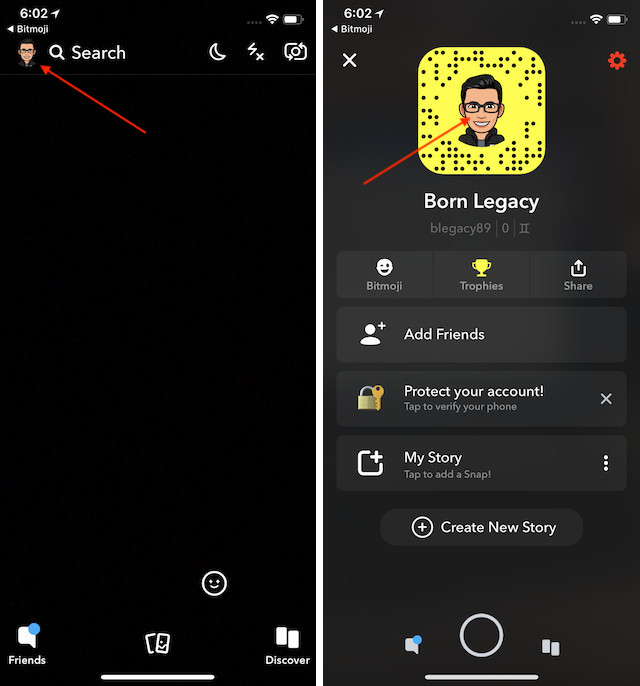
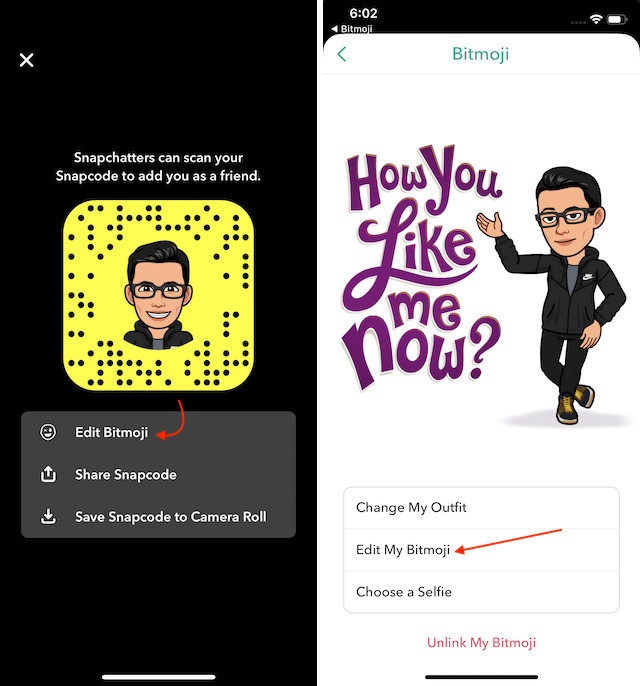
Чтобы сделать это, нажмите на значок bitmoji, присутствующий на экране камеры вашего приложения, а затем нажмите на значок bitmoji., Теперь нажмите на опцию Edit Bitmjoi на следующих двух экранах, и Snapchat откроет приложение Bitmoji, где вы сможете найти все новые обновления.
Инструкция по использованию
Ура, мы начинаем использовать Снапчат! Сначала рассмотрим главный экран мессенджера и поговорим о подробностях использования.
Делаем снап:
- Откройте приложение;
- Кликните на кружок в центре нижней панели.
Но делать простой снап не хочется – давайте разнообразим его линзами!
- Рядом с кнопкой съемки находится иконка смайлика – она позволяет открыть перечень сохраненных линз;
- Делайте свайп вправо-влево, чтобы перелистывать список линз;
- Сделайте свайп вверх по экрану, чтобы открыть огромное количество линз, созданных пользователями и сообществами. Кликайте на понравившийся вариант, чтобы добавить его в личную ленту.

Слева вы увидите небольшую панель:

На нижней панели вы увидите кнопки «Друзья» и «Discover». Но об этом мы поговорим подробнее позже. Если вы всерьез задумались о том, как настроить Снапчат – обсудим особенности редактирования.
Вы уже сделали снап – пора рассмотреть подробные настройки на левой панели экрана, чтобы понять, для чего нужен Снапчат:
Буква «Т» позволяет вводить текст. Вы можете выбрать тип шрифта, цвет и размер;

Карандаш позволяет рисовать – определите размер кисти и цвет;


Иконка стикера дает доступ к множеству анимированных картинок, которые можно наклеивать на снэп;


- Ножницы позволяют вырезать часть фотографии, чтобы сделать стикер;
- С помощью скрепки можно добавить файл из интернета – достаточно ввести URL документа;


- Делайте кадрирование фото, уменьшайте или увеличивайте масштаб;
- Кнопка секундомера позволяет обозначить время трансляции снэпа – от одной до десяти секунд, или бесконечность.
В нижней части странички есть еще несколько иконок:
- Добавьте фото или ролик в историю, чтобы друзья могли просматривать контент на протяжении 24 часов без ограничений;
- Сохраните снэп в воспоминания или фотопленку;
- Чтобы загрузить снап в ленту, кликайте на иконку в виде синей стрелки с подписью «Отправить».

Чтобы выбрать фильтр, листайте экран вправо-влево. Некоторые фильтры можно комбинировать!
Продолжаем изучать, как пользоваться приложением Snapchat – на очереди общение! Вы можете добавлять друзей следующим образом:
- Нажмите на иконку человека на главном экране;
- Сделайте свайп вправо или влево, затем нажмите на аналогичную иконку;
- Выберите человека из списка рекомендаций или просто введите имя пользователя в поисковую строку.


Приложение Снэпчат предназначено для общения – пора поговорить о том, как переписываться с друзьями и знакомыми!
- Кликните на иконку ярлычка в левом нижнем углу главной страницы;
- Или сделайте свайп вправо, затем кликните на кнопку в виде ярлыка в правом верхнем углу;
- Выберите адресата сообщения из перечня, затем кликните кнопку «Чат».


Рассмотрим нижнюю панель:
- Вводите текст в специальное поле;
- Нажмите на кнопку фотоаппарата, чтобы сделать снап;
- Кликайте на микрофон, чтобы записать аудиосообщение;
- Смайлик позволяет создать специальный стикер с вашим лицом;
- Иконка в виде карт позволяет получить доступ к библиотеке сохраненных фото;
- Значок ракеты – это доступ к совместным играм.
Рассмотрим верхнюю панель:
- Трубка предназначена для голосовых вызовов;
- Значок камеры нужен для записи видеоролика;
- Кнопка в виде крестика предназначена для закрытия чата.
5 причин выбрать Snapchat
Мессенджер Снапчат – это сервис с внутренней социальной сетью, который работает на смартфонах с операционной системой iOS и Android. Главной особенностью выступает функция самоуничтожения отправленных и полученных сообщений после прочтения. Пользователям стоит выбрать это приложение по таким причинам:
- Можно попробовать использовать социальную сеть нового формата, которой не свойственен набор классических возможностей.
- Делайте мгновенные снимки и видео, редактируйте их в редакторе. Используйте инструменты эффекты и линзы.
- Предусмотрена функция настройки таймера перед отправкой сообщения. Теперь время до уничтожения задаете вы.
- Создавайте собственную историю, которую нужно все время обновлять. Раз в сутки все удаляется. Однако можно сохранять записи в воспоминания, что позволяет их повторно обрабатывать и использовать, либо же просто просматривать.
- Высокий уровень защиты конфиденциальности, ни один пользователь не может скачать себе ваше фото и видео без информирования владельца. Действует защита авторских прав.
Вместе со Snapchat можно весело проводить время. Это общение без границ, которое сопровождается юмором.
Как создать ярлык Snapchat?
Ярлыки Snapchat можно создать только в приложении Snapchat. Эта опция позволяет вам создать группу пользователей из вашего списка друзей, чтобы вы могли легко отправлять снимки. Следуйте приведенному ниже руководству, чтобы создать свой первый ярлык Snapchat.
Мы будем использовать скриншоты из Can Hover Tech в его видео ‘Как сделать ярлык для Snapchat | Как сразу отправлять полосы на Snapchat‘. Не забудьте посмотреть его на YouTube!
Шаг 1. Создайте ярлык
Возможность создать ярлык в Snapchat на удивление скрыта. Запустите приложение Snapchat и сделайте снимок для отправки с помощью камеры. Теперь нажмите синюю кнопку «Отправить», чтобы перейти на страницу контактов.
Здесь нажмите «Отправить…» на верхней панели. Вы заметите, что появляется новая кнопка «Создать ярлык». Коснитесь его, чтобы создать новый ярлык.

Шаг 2. Выберите смайлик
Параметр ярлыка в Snapchat позволяет вам выбрать собственный смайлик для представления вашей группы. Этот смайлик будет выступать в качестве имени группы при отправке снимков.
Нажмите кнопку «Выбрать смайлик» вверху экрана и добавьте смайлик, который хотите связать с группой.

Чтобы вам было проще определять ярлыки, попробуйте выбрать смайлик, который отражает пользователей в группе. Например, если вы создаете ярлык для своей семьи, вы можете добавить смайлик family Семья.
Шаг 3. Выберите друзей
Под смайликом вы увидите список своих друзей в Snapchat. Здесь вы можете выбрать, кого вы хотите добавить к этому ярлыку. В ярлыке пользователи будут сгруппированы в алфавитном порядке.
Нажмите на имена пользователей, чтобы добавить их в группу. Когда вы выберете их, вы увидите, что рядом с их именем появится синяя галочка.
Когда закончите, нажмите «Создать ярлык» внизу.

Как использовать “S” в Snapchat?
Как упоминалось выше, буква «S» используется для обозначения «полос». Так что, если вы пытаетесь поддерживать свои снимки с другом, вы можете отправить ему снимок с буквой S на нем. Вы также можете отправить один и тот же снимок всем пользователям, с которыми у вас сейчас есть череда. Таким образом, вам не нужно отправлять отдельные снимки, чтобы поддерживать свою серию.
Использование пера

Самый простой способ отправить снимок полосы – использовать функцию рисования на вашем снимке. Просто щелкните снимок с помощью камеры Snapchat, затем нажмите кнопку «Нарисовать» на правой панели.

Нарисуйте пальцем красивую сложную букву S и отправьте ее своим друзьям.
Гифки

GIF-файлы делают все веселее, и в Snapchat их довольно интересная коллекция. Вы можете добавить к снимку GIF, чтобы пометить его как снимок полосы. Просто щелкните снимок с помощью камеры Snapchat, затем нажмите кнопку «Наклейка» на правой панели.

В строке поиска вверху ищите «полосу». Прокрутите все GIF-файлы, чтобы найти свой любимый. Вы можете добавить в снап сколько угодно.

Bitmoji
Если вы хотите сделать снимок немного более личным, вы можете воспользоваться наклейкой Bitmoji. Эти стикеры используют ваш аватар Bitmoji, чтобы помочь вам лучше выразить себя в приложении. Просто щелкните снимок с помощью камеры Snapchat, затем нажмите кнопку «Наклейка» на правой панели.

В строке поиска вверху ищите «полосу». Стикеры Bitmoji расположены под гифками. Нажмите на свой любимый стикер Bitmoji, чтобы добавить его на снимок. Вы можете добавить столько, сколько захотите.

Наклейки
Snapchat известен своим огромным арсеналом стикеров. Вы можете добавить к снимку простой стикер, чтобы пометить его как снимок полосы. Просто щелкните снимок с помощью камеры Snapchat, затем нажмите кнопку «Наклейка» на правой панели.
В строке поиска вверху ищите «полосу». Стикеры расположены под Bitmoji. Нажмите на свой любимый стикер, чтобы добавить его на снимок. Вы можете добавить столько, сколько захотите.

Связанный:
Как в Снапчате включить эффекты
В Снэпчате существует несколько видов эффектов:
- фильтры;
- линзы;
- маски;
- подписи;
- рисунок.
Как уже говорилось, это приложение цениться больше всего за возможность добавления различных эффектов на фотографии и видео. Самым стандартным из них считается текст. По популярности он явно уступает разным фильтрам, маскам и линзам, но иногда просто необходимо объяснить текстом, что происходит на картинке. Итак, чтобы на фотографии или видео появилась надпись, необходимо нажать на «Т» в самом верху экрана. Текст можно менять по шрифтам, размерам, цветам и стилям.
На фотографию можно наложить нарисованную картинку самостоятельно. Чтобы это сделать, нужно нажать на знак карандаша вверху экрана, после этого откроется палитра цветов и панель инструментов. Если цветов в палитре недостаточно, можно провести влево и появятся дополнительные оттенки.
 Ещё интересной функцией, с помощью которой Снепчат стал известным, является маски. По сути, маски — это искажение или изменение лица на фотографии или видео на какую-то смешную и забавную рожицу. Чтобы пользоваться подобным эффектом, нужно навести камеру на лицо и нажать на экран. Внизу высветится панель доступных масок, которые можно уже сразу испробовать на себе.