Quik для пк
Содержание:
- Линии цен условных заявок «Тэйк-профит и стоп-лимит» на графиках
- О приложении
- Какие программы от ВТБ представлены на ПК?
- Установка терминала Quik
- Как установить Quik на компьютер
- Особенности приложения
- Преимущества и недостатки приложения
- Копируем и вставляем файлы ручным способом
- Расчет цен опционов в алгозаявках
- Модификация локальных оповещений
- How To Uninstall GoPro Quik Desktop App?
- Работа с графиками
- Используйте GoPro Quik для создания основных клипов из ваших видеороликов
- Квик для мобильных устройств
- Системные требования
Линии цен условных заявок «Тэйк-профит и стоп-лимит» на графиках
На графике появилась возможность отображения ценовых условий заявок типов «Тэйк-профит и стоп-лимит» и «Тэйк-профит и стоп-лимит по исполнению активной заявки». Условия заявок данного типа отображаются двумя линиями одинакового цвета. При наведении курсора на линию показывается всплывающая подсказка с параметрами соответствующего условия. Если цены условий «стоп-лимит» и «тэйк-профит» совпадают, то будет отображена одна линия, и подсказка на ней будет содержать параметры обоих условий заявки.
Перемещение на графике линий условных заявок типа «Тэйк-профит и стоп-лимит», «Тэйк-профит и стоп-лимит по исполнению активной заявки» возможно с нажатой клавишей «Ctrl», так и без нее:
- При перемещении линии тэйк-профита происходит снятие и выставление новой стоп-заявки с новой стоп-ценой тэйк-профита, другие условия заявки не изменяются. Нажатие клавиши «Ctrl» при этом не имеет значения.
- При перемещении линии стоп-лимита происходит снятие и выставление новой стоп-заявки с новой стоп-ценой стоп-лимита. При нажатой клавише «Ctrl» изменяется стоп-цена и цена заявки на величину, равную разнице значений между старой и новой стоп-ценой стоп-лимита.
О приложении
С помощью данного софта можно в буквальном смысле оживить все статичные изображения. Фотографии можно объединять и воспроизводить в любом порядке, поэтому в итоге получится очень даже неплохой клип. Помимо этого, можно наложить любимую музыку и несколько эффектов или фильтров.
Программа позволяет за несколько минут создать полноценный видеоролик, совершив всего пару кликов. Благодаря частичной автоматизации процесса, время необходимое для монтажа значительно сокращается. Пользователи смогут запросто разобраться с приложением, ведь оно имеет легкий в освоении интерфейс, который будет понятен даже ребенку.
Всего здесь несколько режимов работы. Вы получите возможность самим монтировать и склеивать изображения или ролики. Попробуйте также довериться компьютерным алгоритмам. Программа может самостоятельно подобрать изображения, создать плавные переходы между кадрами, а также наложить визуальные и звуковые эффекты, чтобы сделать запись уникальной.
Какие программы от ВТБ представлены на ПК?
QUIK
Трейдинговая система Quik является програмным комплексом для обеспечения доступа к российской биржевой системе в реальном времени. Система многофункциональна. Она состоит из сервера и рабочих мест, которые взаимодействуют с помощью системы интернет.
На сегодняшний деть QUIK считается самой популярной программой для трейдинга.
WebQUIK
WebQuik — это система полноценного торгового терминала, который легко открыть в любом браузере. Он работает под управлением различных операционных систем. Чтоб получить доступ к системе не нужно скачивать дополнительных файлов, достаточно иметь компьютер и стабильное интернет-соединение.
- Не нужно устанавливать на компьютер;
- Подключение происходит через шифр HTTPS-соединения, которое обеспечивает безопасность переданной информации;
- Просто и понятный интерфейс;
- Включена функция запоминания настроек пользователя;
- Есть два режима: светлая и тёмная тема.
OnlineBroker 4.0
Онлайн система предназначена для работы на фондовом, срочном и валютном рынках с помощью интернет-соединения. Благодаря OnlineBroker можно дистанционно совершать торговые и неторговые операции, просматривать новостную ленту и использовать инструменты технического анализа.
Из преимуществ OnlineBroker выделяют:
- Получение отчётов по всем денежным операциям;
- Проведение неторговых распоряжений;
- Простой функционал;
- Заказ документов с банковской подписью;
- Совершение торговых и неторговых операций;
- Открытие дополнительного счёта.
Установка терминала Quik

Следующий шаг в получении бесплатного демо счёта заключается в нажатии на соответствующую надпись “Демо счёт”:

Здесь стоит отметить важный факт: нам не потребуется вводить номер телефона, который обычно требуется для получения демо счёта у брокера. Это означает, что никто не будет звонить и навязчиво предлагать уже побыстрее закинуть реальные деньги. Да и кто вообще знает, куда потом эти полученные номера уходят.
Также стоит ознакомиться с минимальными системными требованиями. Предположить, что у кого-то не хватит мощности компьютера довольно сложно, но всё-таки иногда такое бывает, особенно в случае небольшого объёма оперативной памяти. Дело в том, что скорость работы очень важна, а подвисания из-за слабого компьютера очень часто трейдеры списывают на недобросовестность брокера. Учитывая, что все они стараются предоставить максимально удобную торговую среду, такие претензии будут необоснованными. Впрочем, если у нас есть хотя бы 2Гб оперативки, этого должно в полной мере хватить. Если есть проблемы, то уменьшает количество графиков.
Далее, всё, что от нас требуется, это выполнение следующей последовательности действий:

- Заполнение формы – всё просто, вписываем псевдоним и РЕАЛЬНУЮ почту, так как на неё будет отправлена важная информация.
- Выбираем рынки – просто ставим флажки на каждую кнопочку.
- Подтверждаем, что мы не роботы и всё, далее в течение 15 минут нам придёт письмо на почту. Иногда этот процесс может занять намного больше времени, до одного рабочего дня. Но обычно всё происходит очень быстро. Если письма так и нет, сперва проверяем раздел писем “Спам”, иногда ответ от компании попадает туда. Если через так ничего и нет, повторяем всю процедуру.
- Заходим в почту и видим письмо, в котором указывается ссылка на скачивание самой торговой программы Quik:

Теперь запускаем скачанный файл, чтобы торговая платформа Quik установилась. Появляется стандартное окошко, в котором мы выбираем путь установки:

Нажимаем “Далее” и устанавливаем программу.
Есть ещё один важный момент – когда мы работаем с бесплатным демо счётом Quik, у нас нет специальной процедуры идентификации. С реальными счетами нам поставляются два файла с ключами, которые затем мы складываем в отдельную папку и в самой программе уже показываем ей путь к этим файлам ключей. Впрочем, сложного ничего нет, даже если возникнут вопросы, всё есть в документации к программе.
ВАЖНО! При установке программы не рекомендуется использовать папку Program Files, которую программа предлагает по умолчанию. По какой-то необъяснимой причине установка в эту директорию приводит к некорректной работе, ошибкам, вылетам, поэтому лучше выбрать другой путь.. Итак, после того, как терминал Quik установлен, запускаем его с появившейся иконки на рабочем столе или из меню “Пуск”
Должно появиться вот такое окошко с аутентификацией:
Итак, после того, как терминал Quik установлен, запускаем его с появившейся иконки на рабочем столе или из меню “Пуск”. Должно появиться вот такое окошко с аутентификацией:

Вводим данные, полученные в письме – логин и пароль. Самый простой способ – просто скопировать значения в соответствующие поля, это исключает возможность ошибок в написании. После этого программа Quik для компьютера соединяется с сервером и окошко “оживает” – цифры начинают хаотично меняться, всё мигает зелёным и красным цветом. По мнению некоторых чёрный вариант цветовой схемы не очень удобен, но вместе с этим он привычен для трейдеров, которые уже пробовали другие терминалы. В общем, дело личное. Теперь посмотрим как выглядит рабочая область с активным подключением:

Как установить Quik на компьютер

Чтобы установить софт для компьютерной операционной системы, вам потребуется эмулятор Play Market. Это такой набор программ, с помощью которого можно воссоздать телефон на ПК. Это позволит игрокам насладиться первоклассными играми и совершать много других действий. Этапы установки выглядят так:
- Загрузите эмулятор Play Market и выполните его инсталляцию.
- Откройте программу и дождитесь загрузки всех компонентов.
- Приняв на себя управление смартфоном, откройте магазин и воспользуйтесь поисковой строкой.
- Нажмите на большую кнопку «Установить», которую сразу заметно из-за зеленого цвета.
- Согласитесь с условиями конфиденциальности и использования.
- Дождитесь окончания загрузки и запускайте через главное меню.
Особенности приложения
Возможности этого редактора позволяют одновременную загрузку до 75 фотографий. Их можно загружать не только из памяти устройства, но и из таких сервисов как Google Photos или Facebook, а также собственного «облака» разработчика GoPro Plus.
Если не хотите пользоваться автоматической обработкой видео, то воспользуйтесь специальной функцией. С ее помощью можно самостоятельно выбрать важные моменты на фотографиях.
Это приложение содержит 22 стиля и множество продуманных визуальных эффектов и переходов. На изображения можно наложить титры. Программа поддерживает большое количество популярных шрифтов. Готовое видео сохраняется в режиме 1080p или 720p.
Важно!
С помощью приложения Quik можно не только отредактировать фотографии, но и создать из них настоящий видеоклип. При этом, умение работать в программах такого рода не нужно
Большинство настроек происходит в автоматическом режиме.
Работать с этим редактором очень просто. После того, как вы добавите в него файл, появится окно, в котором нужно набрать название ролика. Здесь также можно вписать краткую описание к видеоряду. Затем можно переходить к выбору шаблонов. Каждый из них имеет различные визуальные эффекты и музыкальный трек. Все шаблоны сделаны очень профессионально. Чувствуется, что парни из GoPro наняли настоящих специалистов.
Из ручных режимов следует отметить возможность регулировки звука или добавление своего трека. Есть возможность регулировки эффектов, разворота картинок, накладки слоя и т.п. Также пользователь может выбрать формат ролика, «кино», «квадрат» и т.п. Ниже представлена инструкция, которая поможет установить Квик для Виндовс.
Видеороликом можно похвалиться с друзьями с помощью публичной ссылки из облака. Конечно, для владельцев устройств GoPro разработчики открывают множество различных решений. Это и понятно. Программа распространяется бесплатно и не содержит рекламы.
По сути, она сама является рекламой GoPro. Но, даже не покупая экшн-камеру или дрон от этого разработчика можно пользоваться этим приложением процентов на 60-70. В любом случае ее возможностей хватит для создания простых роликов тем, кто не умеет пользоваться профессиональными редакторами. То есть, практически всем, кто читает эту статью.
Преимущества и недостатки приложения
Тем, кто решился установить Quik на компьютер, рекомендуем ознакомиться с плюсами и минусами редактора для работы с фотографиями и видеозаписями.
Преимущества:
- Широкий набор функций.
- Инструменты для редактирования фотографий и видеозаписей.
- Профессиональные шаблоны.
- Библиотека удивительных и необычных эффектов.
- 22 оригинальных стиля для ваших фотографий.
- Возможность полного монтажа.
- Наложение собственных песен на видеоряд.
- Наличие облачного хранилища.
- Связь со всеми социальными сетями.
- Удобная работа с камерами GoPro.
- Легкость в использовании.
- Отличная производительность.
- Понятный интерфейс.
- Отсутствие рекламы.
Минусы:
Если вы не являетесь владельцем экшн-камеры от данного производителя, то сможете использовать лишь 70% от общего функционала программы.
Копируем и вставляем файлы ручным способом
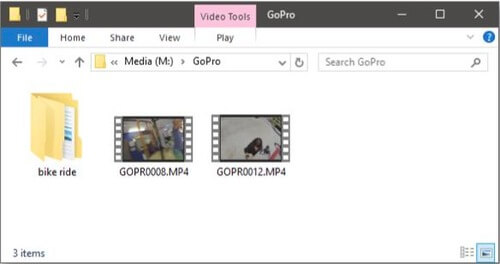
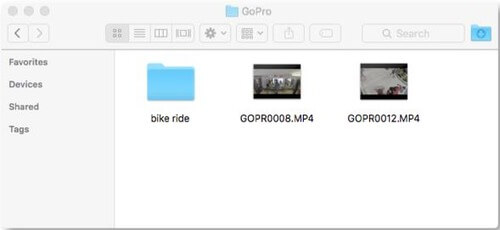
При условии, что папка медиафайлов создана, воспользуемся Проводник или Finder для добавления большего количества файлов.
Проводник, для Windows
Finder, для Mac
Далее приведены шаги по добавлению материалов:
- В окне Windows File Explorer или Mac Finder открываем каталог с материалами;
- Выбираем файлы, которые мы хотим перенести в Quik;
- Копируем, нажимая на клавиатуре следующие комбинации: ctrl+c (для W), cmd+c (для M);
- Переходим к местоположению нашей папки мультимедиа;
- Вставляем скопированные файлы в папку мультимедиа, нажимая ˗ ctrl+v (для W), cmd+v (для M);
- На странице общих настроек Quik для рабочего стола нажимаем «Сканирование», оно находится около папки мультимедиа;
- Нажимаем «Вернуться к медиафайлам» для возврата в медиатеку;
- Файлы, скопированные в папку медиафайлов, теперь будут отображены в «Медиабиблиотека»;
- Для просмотра последних добавленных материалов, выбираем раздел «Недавно добавленные».
ВАЖНЫЙ НЮАНС: Аналогичной операцией копированию и вставке является перетаскивание мультимедийных файлов из одной папки в другую. С целью ознакомления с более подробной информацией об этом процессе, обратитесь к документам, соответствующим вашей ОС.
Расчет цен опционов в алгозаявках
В форме ввода алгоритмической заявки типа «Волатильность» добавлены три поля — «Цена опциона (мин., текущая, макс.)», отображающие значения цен опциона, соответствующих введенным значениям волатильности и допустимого отклонения. Минимальная цена опциона соответствует значению волатильности с допустимым отклонением вниз, текущая цена — заданному значению волатильности, максимальная цена — значению волатильности с допустимым отклонением вверх. Значения в этих полях пересчитываются при изменении введенных значений волатильности и допустимого отклонения, а также при изменении цены последней сделки для базового актива опциона. Для отображения цен опционов в данных полях необходимо, чтобы:
- В настройках программы (пункт меню Настройки/Основные, вкладка «Алгоритмические заявки») был включен флажок «Рассчитывать цену в форме подачи заявки по указанной волатильности»,
- Для всех фьючерсов, являющихся базовыми активами опционов, должно быть настроено получение параметра «Цена последней сделки». Если в настройках программы (пункт меню Настройки/Основные, вкладка «Получение данных») выбран способ «Исходя из настроек открытых пользователем таблиц», то получение параметра будет настроено автоматически. Если выбран другой способ, то нужно открыть пункт меню Связь/Списки, выбрать класс «Фьючерсы ФОРТС» и убедиться, что в фильтре получаемых параметров присутствует «Цена последней сделки». Получение этого параметра отключать нельзя, иначе расчет цен опциона будет некорректным.
Модификация локальных оповещений
При создании локальных оповещений (пункт меню Сообщения / Оповещения / Создать оповещение) для каждого типа оповещений теперь используется отдельная форма ввода.
Новые параметры в локальных оповещениях:
- Оповещение по заявке:
- Добавлен параметр «Класс», поскольку номера заявок в разных классах могут пере-секаться. При выставлении оповещения через Таблицу заявок, параметр заполня-ется автоматически.
- Появилась возможность указать тип рассылки (в каком случае будет срабатывать оповещение): при каждом частичном исполнении поручения, либо только при пол-ном. Значение по умолчанию — при полном исполнении.
- Оповещение по стоп-заявке:
- Добавлен параметр «Активно до» (такой-то даты), определяющий срок действия оповещения. Можно выбрать дату, либо указать, что действие оповещения не огра-ничено. При выставлении оповещения через Таблицу стоп-заявок, значение берется из параметра «Срок действия» существующей стоп-заявки.
Оповещение по параметру ТТП:
Добавлен параметр «Активно до», аналогичный по назначению параметру в опове-щении по стоп-заявке. Значением по умолчанию является текущая дата торгов, но пользователь может выбрать нужную дату, либо указать, что срок действия не огра-ничен.
Также изменилось поведение настройки «Переносить активные оповещения на следующий день» (меню Настройки/Основные, вкладка «Сообщения»). Теперь эта настройка определяет состояние признака «Не ограничено» по умолчанию при создании нового оповещения. При вк-люченном флажке признак «Не ограничено» в форме создания оповещения будет установлен, при отключенном — снят. Это поведение не действует в случае создания оповещений из Табли-цы заявок (либо Таблицы стоп-заявок) с автозаполнением параметров.
How To Uninstall GoPro Quik Desktop App?
Method 1: Unintall app Manually
- Hover your mouse to taskbar at the bottom of your Windows desktop
- Then click the “Start” button / Windows logo
- Select the “Control Panel” option
- Click the Add or Remove Programs icon.
- Select “GoPro Quik Desktop” from apps that displayed, then click “Remove/Uninstall.”
- Complete the Uninstall process by clicking on “YES” button.
- Finished! Now, your Windows operating system is clean from GoPro Quik Desktop app.
Method 2: Uninstalling apps From Windows Store
Step 1: Find the GoPro Quik Desktop app
- For any apps you don’t want or need, you can remove them to save a bit of space on your PC. To get to the app, click on the Start Button.
- Next, find the app you wish to remove.
Step 2: Removing GoPro Quik Desktop from Windows Store
- Right click on the app and click Uninstall.
- One last box will appear – click Uninstall again.
GoPro Quik Desktop FAQ
Q: Is GoPro Quik Desktop Free? Just how much does it price to download ?
A: Nothing! Download this app from official websites at no cost by this Portal Site. Any additional information about license you are able to discovered on owners websites.
Q: How do I access the free GoPro Quik Desktop download for Windows Pc?
A: It is easy! Just click the free GoPro Quik Desktop download button at the above of this article. Clicking this hyperlink will start the installer to download GoPro Quik Desktop totally free for Laptop.
Q: Is this GoPro Quik Desktop will work normally on any Windows?
A: Yes! The GoPro Quik Desktop for PC will functions normally on most current Windows operating systems (10/8.1/8/7/Vista/XP) 64 bit and 32 bit.
Disclaimer
This GoPro Quik Desktop App installation file is absolutely not hosted on our Server. Whenever you click the “Download” link on this page, files will downloading straight in the owner sources (Official sites/Mirror Website). GoPro Quik Desktop is definitely a windows app that created by GoPro Inc. We are not directly affiliated with them.
All trademarks, registered trademarks, product names and company names or logos that mentioned in right here would be the assets of their respective owners. We’re DMCA-compliant and gladly to cooperation with you.
Term for this app:
Latest Version Of Gopro Quik
Работа с графиками
Для его построения нужно выбрать в контекстном меню соответствующий пункт.
По умолчанию он строится в виде японских свечей. Помимо этого, доступны вариант в виде линии, баров, гистограммы, пунктира. Любители графического анализа ничего нового здесь не найдут. Через контекстное меню – Нарисовать можно пользоваться стандартными инструментами (трендовая линия, горизонтальные и Фибо уровни).
Чтобы добавить индикатор нажмите на Insert либо выберите соответствующий значок на панели инструментов. В основном это стандартные алгоритмы, примерно тот же набор есть и в МетаТрейдере, и в других торговых платформах.
Одна из особенностей QUIK – возможность получить горизонтальные объемы. Стандартные индикаторы на это неспособны, но в сети есть несколько неплохих LUA алгоритмов, их нужно установить в терминал и потом добавить индикатор на график.
Для установки индикатора достаточно в директории, где размещен QUIK, создать папку LuaIndicators и скопировать туда скачанный файл. Терминал можно не перезагружать, в перечне индикаторов должен появиться пользовательский инструмент. На рисунке выше – один из таких пользовательских алгоритмов.
Используйте GoPro Quik для создания основных клипов из ваших видеороликов
На GoPro есть интересные, интересные или обучающие материалы. Теперь пришло время соединить эти кадры для создания фильма. Чем ты занимаешься? Вы могли бы обратиться к подобным Final Cut Pro, но это может быть излишним для ваших нужд (помимо этого, это дорогое программное обеспечение). Если ваши потребности соответствуют простому и дешевому, GoPro предлагает бесплатное программное обеспечение, которое позволяет легко создавать основные видеоролики.
Это программное обеспечение GoPro Quik . Quik – это приложение, которое доступно для macOS, Android, Windows и iOS. Настольная версия Quik предлагает только минимальный набор функций (тогда как версии для Android и iOS предлагают довольно много дополнительных функций). На самом деле, Quik выполняет большую часть редактирования за вас, поэтому вам не нужно ничего знать о редактировании видео, чтобы сделать эту работу. Так что если это звучит как то, что вы хотите попробовать, давайте посмотрим, как этот основной редактор видео используется на Mac.
Что мы использовали
В этом руководстве мы использовали версию GoPro Hero 5 Black и MacBook Pro 2016. Используемые вами версии аппаратного обеспечения не изменят этапы редактирования программного обеспечения с помощью Quik.
Импорт видеоклипов
Первое, что нужно сделать, это импортировать ваши видеоклипы. К счастью, в приложение Quik встроена эта функция (поэтому не нужно беспокоиться об использовании еще одного приложения). Вот как можно импортировать видеоклипы в Quik.
-
Подключите GoPro к вашему Mac с помощью прилагаемого кабеля.
-
Нажмите значок Панель запуска в Док-станции .
-
Введите Quik и нажмите кнопку запуска Quik.
-
Убедитесь, что ваша камера GoPro выбрана на левой боковой панели.
-
Нажмите Импортировать файлы .
-
Разрешить импорт для завершения.
После завершения импорта Quik вы готовы к созданию.
Создание видео
С импортированными файлами вот как создать видео:
-
В главном окне Quik нажмите Мультимедиа .
-
В появившемся окне нажмите Создать .
-
В разделе «Медиа» выберите выделение из клипа, щелкнув начальную точку, а затем конечную точку.
-
Повторите вышеуказанный шаг для следующего клипа. Делайте это, пока не выберете начальную и конечную точки для всех клипов, которые вы хотите добавить в видео.
На этом этапе все ваши блики будут автоматически добавлены в новое видео (в порядке, выбранном вами для начальной/конечной точек). Вы также заметите, что Quik также автоматически добавил музыкальный фрагмент для вашего клипа. Вы можете изменить эту музыку, выполнив следующие действия:
-
Нажмите на название песни.
-
Нажмите кнопку воспроизведения, связанную с музыкальным произведением для образца.
-
Когда вы найдете понравившуюся песню, выберите ее и нажмите ДОБАВИТЬ В ВИДЕО .
По умолчанию в видео добавляется аутро под маркой Quik. Чтобы удалить это:
-
Нажмите Выбрать Outro .
-
Нажмите Нет Outro .
-
Нажмите Применить .
По завершении нажмите Сохранить . В появившемся окне присвойте видео название, выберите качество и нажмите Сохранить .

После сохранения видео оно будет отображено в окне Просмотр , где вы можете щелкнуть видео правой кнопкой мыши и выбрать «Просмотр», «Поделиться», «Изменить» («Открыть в режиме создания») или «Просмотр нового файла». в Finder.

И это все, что нужно для создания простого видео из материала, снятого камерой GoPro.
Квик для мобильных устройств
Даже модели среднего ценового сегмента без проблем справляются с Квиком. Разработчик выпустил версии под Андроид и iOS устройства, функционально они не отличаются.
Разберем основы работы с терминалом у брокера БКС. Недостаточно просто скачать терминал QUIK на Андроид и авторизоваться в нем. Через личный кабинет подается поручение на подключение нового торгового терминала и только потом получаете логин и пароль для него. Ссылку на подробную инструкцию от БКС по установке и настройке Квика привожу здесь.
Что касается непосредственно функционала, то он несколько беднее по сравнению с десктопной версией. Нельзя, например, установить свои индикаторы. Да и в целом работать на устройствах с малой диагональю некомфортно. Через мобильное устройство можно:
- Работать с графиками и предустановленными индикаторами;
- Выставлять те же типы заявок, что и в десктопной версии;
- Получить информацию о своем портфеле, лимитах;
- Есть полноценный стакан;
- Просмотреть детализацию по сделкам, заявкам;
- Получать новости.
В целом, функционал схож с версией для ПК. Так что основной ограничитель в случае с работой через смартфон – диагональ его экрана, а не возможности терминала. На дисплее в 5-6 дюймов торговать просто неудобно. Эту версию платформы рекомендую рассматривать как дополнение, возможность следить за сделками даже когда вы в пути или просто нет возможности работать через ноутбук или обычный ПК.
Системные требования
Чтобы вы понимали, основные требования к системе предъявляет эмулятор, в то время как программа занимает лишь немного памяти. Итак, чтобы комфортно работать с фотографиями, вам понадобится: 2 Гб оперативной памяти, 4 Гб свободного места на жестком диске, обновленные драйвера на видеокарту.
Стоит отметить, что всё это минимальные требования для комфортного запуска игр и различного софта.
| Минимальные | Рекомендованные | |
| ОС: | Windows 7 (32 и 64 bit) | Windows 7, 8, 8.1, 10 (64 bit) |
| Частота процессора: | 1,5 ГГц | 2,2 ГГц |
| Оперативная память: | 2 GB | 4 GB |
| Место на диске: | 1 GB | 2 GB |
| Сеть: | Широкополосное подключение к Интернету | Широкополосное подключение к Интернету |