9 проверенных способов скачать видео из вк
Содержание:
- Как отправить видео
- Как работают другие популярные программы для загрузки видео
- Копирование ссылки
- Через Оперу
- VkOpt
- Как получить видеоролик из ВК на мобильный телефон
- Как в ВК найти и добавить к себе на страницу видео
- Программа VKMusic
- Файрвол (FireWall) блокирует доступ в сеть
- Как добавить видео Вконтакте с телефона в свои видеозаписи
- Скачивание диалогов
- Как работает
- Почему не работает видео Вконтакте
- Скачивание при помощи специальных программ
- Добавление видео из галереи мобильного телефона
- Почему Tik Tok отправляет ссылки, а не клипы
- Расширения для «Google Chrome» и «Opera»
- Видеозаписи ВКонтакте и доступ к ним
Как отправить видео
Пример с нашей загруженной видеозаписью. Делаем следующее:
- находясь в окне диалога, нажмите на надпись Прикрепить (с изображением булавки);
- во всплывающем меню выберите пункт Видеозапись;
- в открывшемся меню выбора и поиска, выберите из списка то, что нужно отправить (для этого можно воспользоваться строчкой поиска или нажать на раздел Загруженные, если нужно поделиться именно своим, добавленным на сервис роликом);
- видеозапись прикрепится к содержимому вашего сообщения, и вы сможете его отправить вместе с текстом, фотографией или любыми файлами с функцией документы.
Это не единственный способ скинуть другу ролик. Есть еще несколько таких же быстрых и простых. Ими будет удобнее воспользоваться в некоторых случаях.
Нажатие кнопки Поделиться
Под каждой видеозаписью (неважно своей или найденной на просторах соц. сети), Вы можете наблюдать кнопку Поделиться
При нажатии на неё, будет предложено отправить видео к себе на стену, поделиться с подписчиками своего сообщества или отправить другу личным сообщением. Выберите третий вариант и при желании напишите свой комментарий, который отобразится, как текст сообщения. Так же можно отправить видео в групповой диалог, если вы являетесь его создателем.
Интеграция с других сервисов
Масса популярных видео хостингов, типа YouTube, поддерживает отправку размещенной у себя на сайте видеозаписи в ВК. В интерфейсе этих сервисов тоже есть кнопка Поделиться, при нажатии на которую, открывается идентичное меню из прошлого пункта. Выберите отправку другу личным сообщением.
Копирование ссылки в диалоговое окно
Если вы сидите в контакте с ПК или ноутбука, то возможно будет быстрее и удобнее просто вставить ссылку из адресной строки в сообщение собеседнику. ВК умеет преобразовывать конечные ссылки на ролик в полноценное видео внутри себя и для просмотра собеседнику не придется никуда переходить и открывать новые окна в браузере.
Хотите отправить другу личный ролик, не предназначенный для посторонних глаз? Создайте в разделе видеозаписей закрытый альбом (указывается в настройках альбома при создании), загрузите видео туда. Затем нужно вставить его в сообщение из окна поиска, после нажатия кнопки Прикрепить.
Как работают другие популярные программы для загрузки видео

Достаточно выбрать видео файл, причем, он не обязательно должен быть именно из Вконтакте. Копируем его Урл и нажимаем на «Вставить ссылку». Как только закачка будет завершена, видео можно будет открыть из папки, где оно было сохранено или прямо из плейлиста социальной сети. Откроется ролик при помощи того проигрывателя, который был определен пользователем по умолчанию.

В числе других приложений удобных для скачивания не забудем упомянуть программку под названием VKMusic в той версии, которая доступна для пользователя.

Несмотря на название, она подходит для не только для музыки, но и для видео контента. В процессе установки снимаем лишние галочки, если они нам не потребуются.

Дальше действуем по такому алгоритму:
1. Находим искомый файл и копируем в буфер обмена ссылку на него.
2. В строке поиска нашего приложения вставляем этот адрес.
3. Нажимаем на значок лупы для того, чтобы дать программе возможность найти его.

4. Выбираем в каком качестве хотим скачать видео и указываем адрес на компьютере, где предполагается его хранить.
5. Дожидаемся завершения процесса закачки.
6. Открываем каталог с файлом и проверяем его наличие в нем.

Копирование ссылки
Вне зависимости от того, какая операционная система на вашем устройстве, скачивание випдео практически всегда становится доступным только, если у вас есть на него прямая ссылка.
Ссылку эту можно получить разными способами, в зависимости от того, как вы выходите во ВКонтакте – из браузера мобильного устройства или с помощью официального приложения.
Копирование ссылки в мобильном приложении
Чтобы скачать видео в память своего устройства, вам необходимо получить на него ссылку.
Для ее получения необходимо:

Рис. 1 Поиск видео

Рис. 2 Открытие

Рис. 3 Копирование
Ссылка на видеоролик будет скопирована в буфер обмена на вашем мобильном устройстве. Теперь требуется сохранить ее в текстовой форме в любое приложение, поддерживающее ввод текста.
Копирование ссылки в браузере мобильного устройства
Если для выхода в социальную сеть вы используете не официальное приложение, а мобильный браузер, то действовать необходимо следующим образом:

Рис. 4 Поиск ролика

Рис. 5 Копирование
После выполнения данных действий ссылка на видео сохранится в ваш буфер обмена мобильного устройства – сохраните ее в любое приложение, поддерживающее ввод текста. Вене зависимости от того, какую операционную систему вы используете – iOS или Андроид, алгоритм работы с браузером будет примерно аналогичным.
Через Оперу
Во всех остальных браузерах речь пойдет о Savefrom.net. Оно лучше всего справляется с закачкой видео онлайн.
Запускаем браузер Опера и нажимаем на кнопочку меню в левом верхнем углу. Из выпавшего списка выбираем пункт «Расширения – Загрузить расширения»
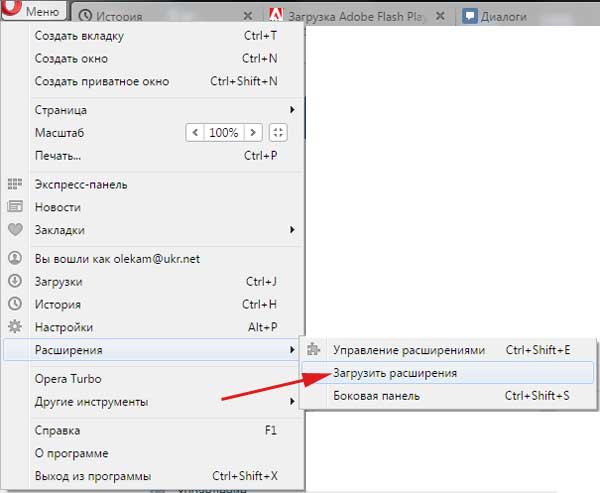
Открывается новая вкладка, где в строке поиска пишем Savefrom.net helper. Нам сразу же прямо там выдается результат, нажимаем на него
Далее у нас идет страница описания расширения. Можете ознакомиться с описанием и нажать после на кнопку «Добавить в Opera»:
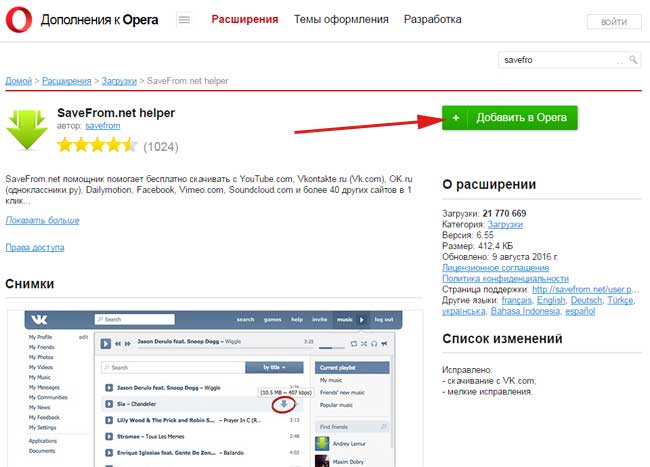
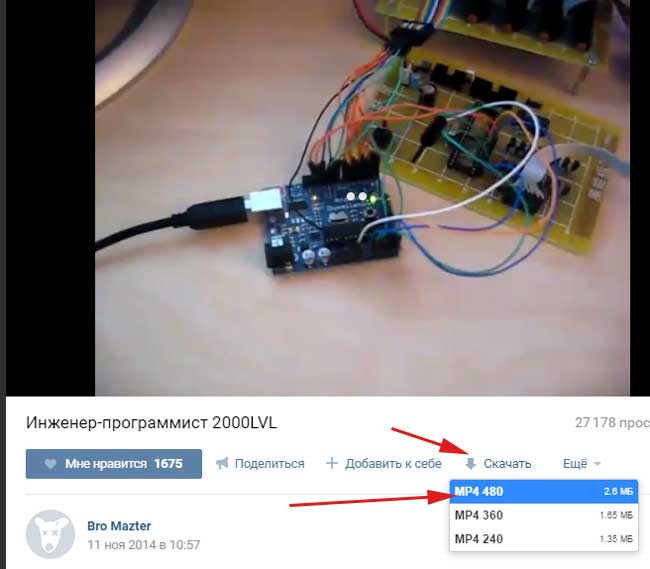
Все, ждем, пока установится, перезапускаем браузер и ищем у себя там на страничке ролик, который хотим скачать. Запускаем его. Под роликом сразу в меню у нас появилась кнопочка «Скачать», нажав на которую у нас выпадает список из возможных так сказать качеств видео. Нажимаем на нужное и пойдет закачка.
VkOpt
Достаточно произвести короткую инсталляцию, после чего посетить свой профиль. Откроется предварительно окно настроек, где можно выставить оптимальные параметры для работы с VKontakte
Чтобы загрузить видео, достаточно открыть его в отдельном окне и обратить внимание на интерфейс по правую сторону от появившейся вкладки. Среди прочих элементов отобразиться стрелка для загрузки файла с предварительным выбором имеющегося качества (240p-1080p)
Распространяется ВкОпт через магазины плагинов или на официального сайте, где достаточно выбрать предустановленный браузер и скачать установочный файл расширения.
Среди прочего, необходимо отметить наличие вспомогательных настроек социальной сети, вроде отображения возраста и знака зодиака пользователя или интеграцию аудиозаписей с не менее популярным сервисом Last.fm.
Как получить видеоролик из ВК на мобильный телефон
Если вы чаще всего заходите в ВК через телефон и хотели бы туда сохранять понравившиеся ролики, то есть много программ как для Android, так и для Ios, которые помогут это сделать:
- Видео ВК – популярное бесплатное приложение из PlayMarket для телефонов на базе операционной системы Android. В нем удобный поиск и быстрое сохранение.
- File Manager – приложение для Iphone и Ipad, позволяющее закачивать потоковые файлы из интернета на ваше устройство.
- VKLife – сервис для трансляций Вконтакте, их также можно скачать (при этом все остальные способы работать не будут, так как здесь мы не имеем дело с готовым видеофайлом).
- savefrom.net и аналоги.
Это не все способы сохранения роликов из Вконтакте на свой ПК, планшет или телефон. Есть различные онлайн-сервисы, скачивающие ролик по вставленной ссылке в файл с возможностью ручного определения настроек и дальнейшего скачивания результата.
Выберите из всего многообразия наиболее удобный и легкий для себя вариант и скачивайте свои любимые клипы, фильмы, сериалы в любой момент.
Как в ВК найти и добавить к себе на страницу видео
Еще одна опция, предлагаемая пользователям социальной сети Вконтакте. Как известно, на ВК залиты сотни миллионов видеороликов, которые в большинстве своем повторяются. Если вы не хотите ждать долгое время на добавление ролика с устройства или вставлять ссылку на сторонний сайт, допускается загрузка видеозаписи из реестра VK.
Для начала понадобится отыскать нужный ролик, используя меню поиска в приложении или на сайте vk.com. Также можно просто зайти в раздел одного из своих друзей.
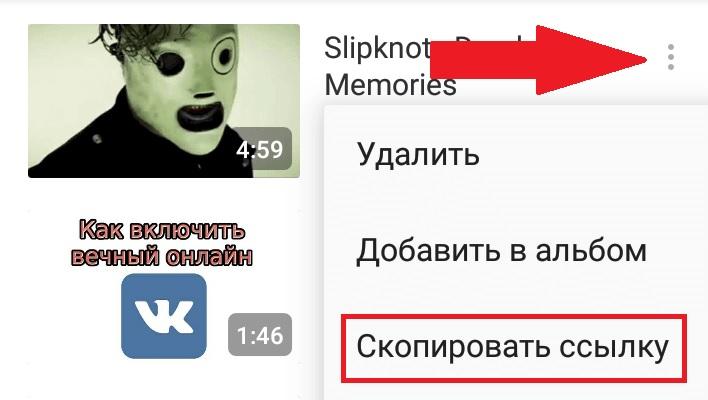
Таким образом, предлагаемый способ практически не отличается от варианта с добавлением записи через YouTube и другие сайты. Заливать видео не придется, поскольку оно будет ретранслироваться на вашу страницу.
Программа VKMusic
Программы в отличие от плагинов для браузера предоставляют гораздо больше функций для скачивания видео. При этом они менее подвержены сбоям в работе, которые могут случаться на онлайн-сервисах при большом потоке посетителей.
Единственной программой, за которую я могу поручиться, является VKMusic. Программа уже много лет стоит на моем ноутбуке, и за это время не было никаких нареканий: антивирус на нее никогда не ругался, программа распространяется абсолютно бесплатно и безукоризненно выполняет свои функции. К тому же разработчики регулярно выпускают обновления.
Скачать установочный файл можно на официальном сайте – vkmusic.citynov.ru. В процессе установки VKMusic предложит поставить на ваш компьютер дополнительное ПО от Яндекса. Обязательно снимите галочки с ненужных программ, чтобы не засорять свой компьютер.
При первом запуске вам понадобится ввести данные от аккаунта ВКонтакте. Это обязательное условие для работы программы. Я пользуюсь этой программой более 7 лет и могу заверить, что ваши данные никто не украдет, так что можете смело вводить логин и пароль от вашей страницы.
Несмотря на свое название VKMusic работает не только с ВК и скачивает не только музыку, но и видео. Получить видеозапись с использованием программы можно несколькими способами.
Способ 1. Скопируйте ссылку на видеоролик, вставьте ее в поле поиска и нажмите Enter. Программа предложит вам все варианты разрешения, доступные для скачивания. Выберите один из них для старта загрузки.
Способ 2. Скорее всего, вы никогда не будете использовать описанный выше метод, потому что программа выдаст вам всплывающее окно с кнопкой для скачивания еще до того, как вы вставите ссылку в окно поиска – сразу после того, как вы скопируете URL-адрес страницы с видео. Нажмите кнопку “Скачать” и выберите необходимое качество видеозаписи.
Способ 3. В VKMusic откройте меню “ВКонтакте” и выберите пункт “Мои видеозаписи”. В программе появится весь список роликов, которые вы добавляли в свою коллекцию. Вы можете загрузить одно, несколько или все видеоклипы сразу – достаточно выделить мышкой необходимые и нажать кнопку “Скачать”.
Способ 4. Найдите видеоролик прямо в программе. Для этого введите запрос в поле поиска и нажмите “Поиск VK”. После выберите необходимый видеофайл и нажмите кнопку скачивания.
Файрвол (FireWall) блокирует доступ в сеть
Если на компьютере активирован встроенный или самостоятельно установленный Файрвол (или Брандмауэр), то он может создавать барьер между программой и Интернетом. Возможно, VKMusic вызвала подозрения и Файрвол добавил её в «чёрный» список. Программа добавленная в этот список не обязательно содержит вирусы. Это может произойти из-за того, что ещё мало пользователей этого Файрвола запускали обновлённую версию программы. Поэтому у Файрвола собрано ещё недостаточно информации о установленной программе.
Чтобы исправить сложившеюся ситуацию, Вы можете разрешить программе VKMusic доступ в сеть Интернет.
• Если у Вас на компьютере был самостоятельно установлен Файрвол, то его следует настроить, добавив VKMusic в «белый» список. Разумеется, каждый Файрвол настраивается по-разному.
• Если Вы используете встроенный Файрвол, то его, для начала, следует найти. Поэтому мы переходим в «Панель управления» и в поиск вводим «Брандмауэр».
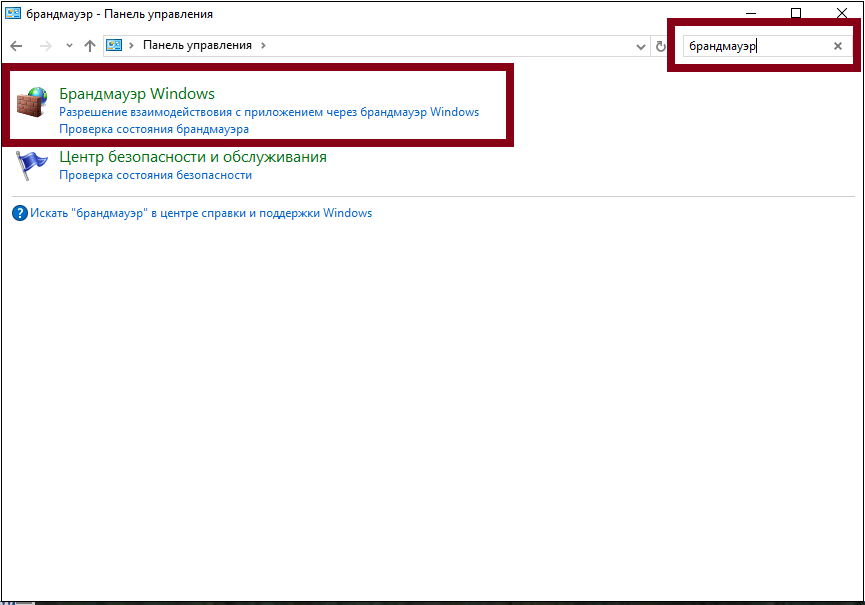
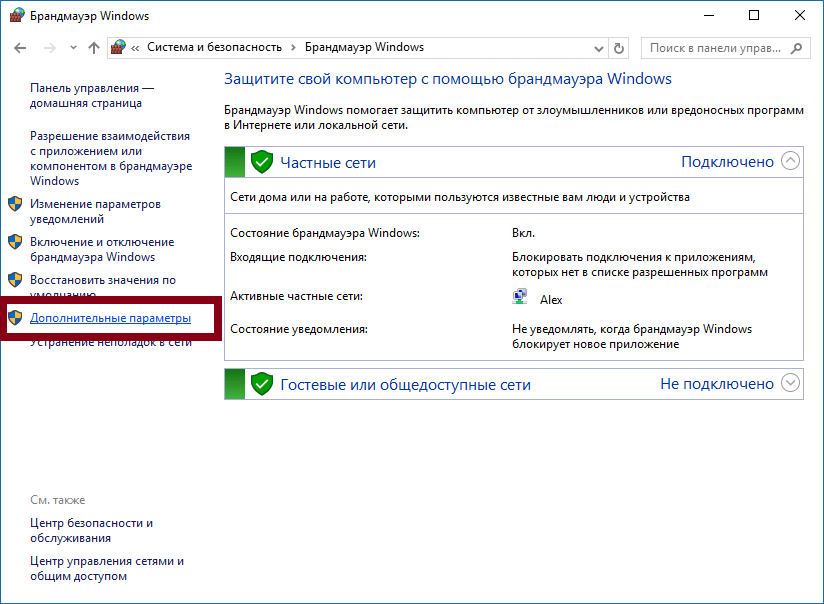
Дальше мы настроим программе VKMusic доступ в сеть. Открываем «Дополнительные параметры».
Далее нажимаем «Правила для исходящего подключения». Выделяем нашу программу одними кликом и нажимаем «Включить правило» (на панели справа).
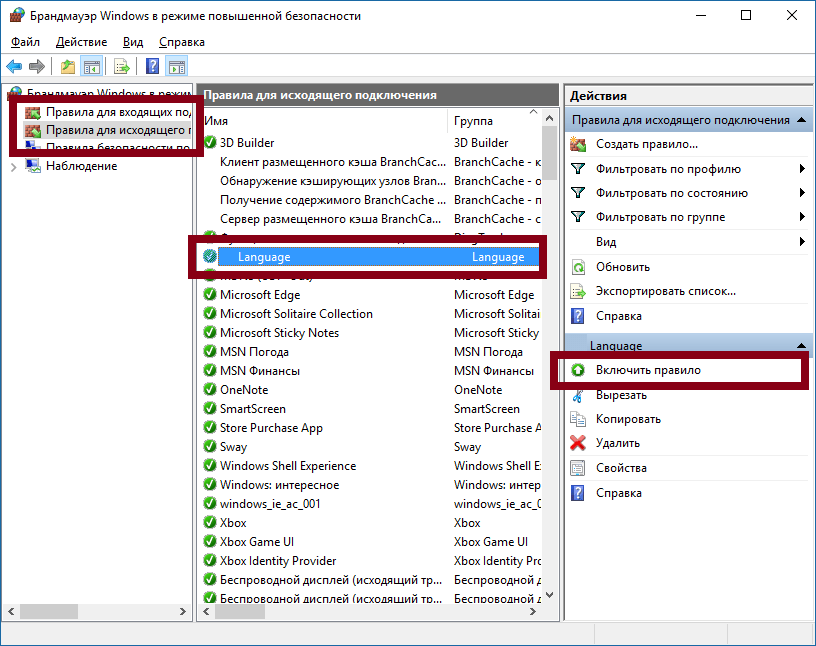
Благодаря таким решениям проблемы мы можем вернуть доступ программы VKMusic (ВК Мьюзик) в сеть. Также видео будет загружаться без ошибок.
Опишите, что у вас не получилось.
Наши специалисты постараются ответить максимально быстро.
Как добавить видео Вконтакте с телефона в свои видеозаписи
Способ добавления видеоролика в свои видеозаписи не отличается от процесса, описанного ранее. То есть для загрузки можно использовать либо мобильное приложение VK, либо галерею, либо Google Фото. Кроме того, доступны варианты добавления уже существующих роликов при помощи ссылки.
Чтобы у вас больше не осталось вопросов о загрузке роликов, рассмотрим заключительный способ, который подразумевает использование веб-версии сайта ВК. Она не такая продвинутая, как может показаться изначально. Через мобильный сайт vk.com добавить видео в свои записи не получится, но есть обходные пути:
- Откройте сайт vk.com и пройдите авторизацию.
- Перейдите на полную версию сайта.
- Откройте раздел «Видео» на своей странице.
- Нажмите кнопку «Добавить видео».
- Вставьте ссылку или кликните «Выбрать файл».
- Укажите нужный ролик нажатием кнопки «Открыть».
- Дождитесь окончания загрузки и тапните по надписи «Готово».
Как видите, процесс добавления записи через браузер выглядит более сложным. Поэтому рекомендуется использовать официальное приложение ВК, где выполнение операции не вызывает затруднений.
Скачивание диалогов
В случае полноценной версии сайта ВК скачивание диалога не должно вызвать у вас трудностей, так как каждый способ требует минимальное количество действий. Кроме того, каждая последующая инструкция может быть вами использована вне зависимости от разновидности браузера.
Способ 1: Скачивание страницы
Каждый современный браузер позволяет вам не только просматривать содержимое страниц, но и сохранять его. При этом сохранению могут быть подвергнуты любые данные, включая переписки из социальной сети ВКонтакте.
- Находясь на сайте ВКонтакте, перейдите к разделу «Сообщения» и откройте сохраняемый диалог.
Так как сохранению будут подвергнуты только заранее загруженные данные, вам нужно пролистать переписку до самого верха.
Выполнив это, кликните правой кнопкой мыши в любом месте окна, за исключением области видеороликов или изображений. После этого из списка выберите пункт «Сохранить как…» или же воспользуйтесь сочетанием клавиш «Ctrl+S».
Укажите место сохранения конечного файла на вашем компьютере. Но учтите, что скачано будет несколько файлов, включая все изображения и документы с исходным кодом.
Время загрузки может существенно отличаться, исходя из количества данных. Однако сами файлы, за исключением основного HTML-документа, будут попросту скопированы в ранее указанное место из кэша браузера.
Для просмотра скачанного диалога перейдите к выбранной папке и запустите файл «Диалоги». При этом в качестве программы следует использовать любой удобный веб-браузер.
На представленной странице будут отображены все сообщения из переписки, имеющие базовое оформление сайта ВКонтакте. Но даже при сохраненном дизайне большинство элементов, например, поиск, работать не будет.
Вы также можете получить доступ напрямую к изображениям и некоторым другим данным, посетив папку «Диалоги_files» в той же директории, где расположен HTML-документ.
С прочими нюансами вам лучше всего ознакомиться самостоятельно, а данный метод можно считать завершенным.
Способ 2: VkOpt
Процесс скачивания какого-либо конкретного диалога можно сильно упростить, воспользовавшись расширением VkOpt. В отличие от описанного выше способа, данный подход позволит вам скачать лишь одну необходимую переписку, проигнорировав элементы оформления самого сайта ВКонтакте.
- Откройте страницу загрузки расширения VkOpt и установите его.
Переключитесь на страницу «Сообщения» и перейдите к нужной переписке.
В рамках диалога наведите курсор мыши на значок «…», расположенный в правой части панели инструментов.
Здесь нужно выбрать пункт «Сохранить переписку».
Выберите один из представленных форматов:
- .html – позволяет с удобством просматривать переписку в браузере;
- .txt – позволяет читать диалог в любом текстовом редакторе.
На скачивание может потребоваться довольно много времени, от нескольких секунд до десятков минут. Зависит это напрямую от количества данных в рамках переписки.
После скачивания откройте файл, чтобы просмотреть письма из диалога. Тут заметьте, что помимо самих писем расширение VkOpt автоматически выводит статистику.
Сами сообщения будут содержать лишь текстовое наполнение и смайлики из стандартного набора, если таковые использовались.
Любые изображения, включая стикеры и подарки, расширение делает ссылками. После перехода по такой ссылке файл откроется на новой вкладке, сохранив размеры превью.
Если учитывать все упомянутые нюансы, у вас не должно возникнуть проблем ни с сохранением переписки, ни с ее последующим просмотром.
Опишите, что у вас не получилось.
Наши специалисты постараются ответить максимально быстро.
Как работает
Программа VkSaver 4.2 – это дополнительная утилита, которая после установки не требует включения или настройки. Она попадает в папку автозагрузок и включается каждый раз, когда вы запускаете компьютер. После этого она весит как фоновое приложение, потребляя минимум ресурсов вашего ПК. Просмотреть информацию о ней или выключить ее, можно отобразив скрытые значки, которые расположены в нижнем правом углу на Windows 7 и старше.
Важно!
Чтобы приступить непосредственно к процессу загрузки треков, вам необходимо открыть браузер, авторизоваться на сайте VK. После чего открываете свои аудио записи или вводите в поисковик, интересующий вас трек. При этом напротив каждой аудиозаписью будет находиться специальная синяя кнопка, нажав на которую вы перейдете на сайт разработчика, откуда сможете непосредственно загрузить песню
При этом напротив каждой аудиозаписью будет находиться специальная синяя кнопка, нажав на которую вы перейдете на сайт разработчика, откуда сможете непосредственно загрузить песню.
Касаемо видеозаписей, мы уже упоминали, что вы сможете добавить к себе на компьютер только те ролики, которые расположены на хостинге Вконтакте. Также ролик необходимо добавить в свои видеозаписи. После чего откройте запись и внизу посередине вы также увидите кнопку для перехода на сайт и загрузки. На сайте разработчика вы можете просмотреть данный видеоролик.
Почему не работает видео Вконтакте
Причин, почему не работает видео в ВК, масса:
- при перезагрузке или обновлении сервера соцсети проблемы проявляются не на каждом видео (не все залиты на один);
- низкая скорость Интернет-соединения не позволяет прогружать видеодорожки;
- возникают сложности с ПК или мобильным устройством, через которое пытаетесь посмотреть видео;
- засорён кэш;
- настройки сети ограничивают пользование ВК;
- поймали вирус, влияющий на работу сайта;
- браузер устарел или повреждён;
- ограничения со стороны антивирусного ПО и антирекламных расширений;
- флеш плеер не установлен, устарел или повреждён;
- сложности во взаимодействии видеокарты и плеера.
Перейдём к подробному рассмотрению указанных проблем и путей их решения.
Сервер
Пользователи ВК периодически мелькают онлайн, отправляют сообщения, заливают фотографии, слушают музыку и смотрят видео: это требует огромных мощностей, и сервера не всегда справляются с нагрузкой. В такие моменты соцсеть начинает тормозить и выдавать ошибки.
С видео тоже возникают трудности: загружаются и воспроизводятся рывками, но не все, а лишь некоторые. Чтобы убедиться в правильности предположения, включите Youtube и запустите любой ролик. Если грузится и проигрывается нормально, вы нашли причину неполадок – сервера.
Решение: следует немного подождать, пока технические работы завершатся. Если ждать совершенно не хочется – перезагрузите страницу, выйдите и вновь войдите в аккаунт.
Провайдер
Трудности испытывает не только команда социальной сети Вконтакте, но и Интернет-провайдеры. Самой распространённой проблемой являются перебои по техническим причинам, по причине непогоды, обрыв кабеля и т.д. Явления временные и решаемые – запаситесь терпением, и всё разрешится.
Пользователь
Если дело не в предыдущих пунктах, проблемы с видео в ВК на телефоне или компьютере пользователя.
В браузере устанавливаются плагины и расширения, блокирующие рекламу, а заодно влияющие на работу сервисов сайта.
Решение: отключите указанные расширения, перезагрузите страницу и начните воспроизведение; после подтверждения причины добавьте ВК в список исключений для проблемного расширения.
Отсутствие необходимых драйверов и кодеков для видео негативно сказывается на воспроизведении видеофайлов, поэтому следите за установкой актуального лицензионного программного обеспечения.
Решение: проверьте наличие ПО и доустановите отсутствующее.
Антивирусное ПО блокирует программу и мешает проигрыванию видеодорожки.
Решение: отключите на время проверки защитные экраны, сделайте перезагрузку сайта и запустите дорожку. Проблема решилась? Закрепите успех, включив адрес соцсети в список исключений. Не забудьте вернуть экраны в исходное активное состояние.
Конфликт драйверов видеокарты и сервисов ВК становится причиной сбоев в работе соцсети: видеофайлы не грузятся и не проигрываются.
Решение: для устранения неполадки с видеокартой заблокируйте аппаратное ускорение. Как это сделать?
- Перенесите курсор в область воспроизводимого видео.
- Щёлкните в области видео правой кнопкой мышки.
- Выберите из открывшегося меню пункт «Параметры».
- Уберите галочку с пункта «Включить аппаратное ускорение».
Скачивание при помощи специальных программ
SaveFrom net
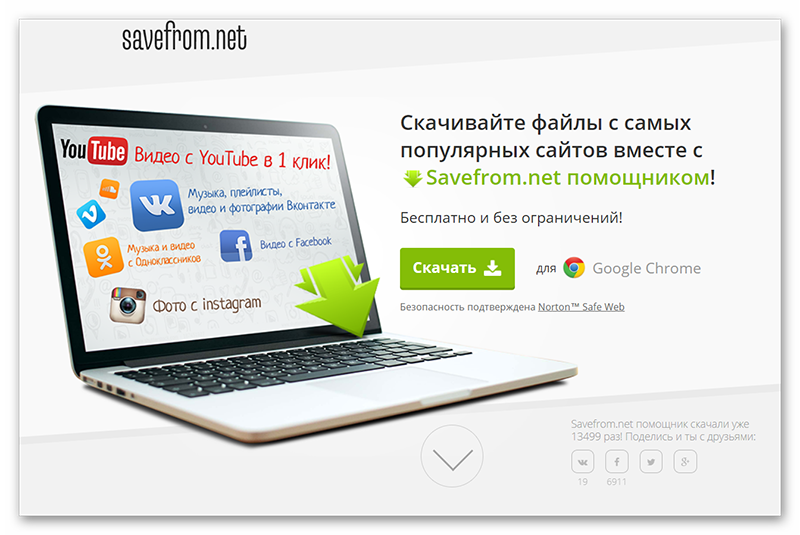
SaveFrom.net
SaveFrom.net — плагин для скачивания мультимедийного контента с социальных сетей различных сайтов. И видеохостингов.
В этом случае будет произведена установка плагинов во все браузеры на компьютере.
Или вручную отметить часто используемый браузер.
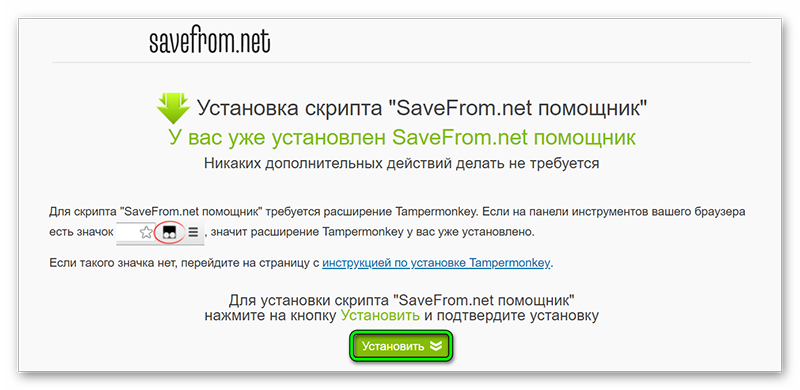
Для Гугл хрома дополнительно требуется установка плагина Tampermonkey (по умолчанию он устанавливается вместе с плагином для Хром).
Откроется окно браузера, здесь нам нужно установить скрипт в браузер подтверждаем установку расширения.
Теперь любой медиконтент можно качать без ограничений.
Скачать
Ummy Video Downloader
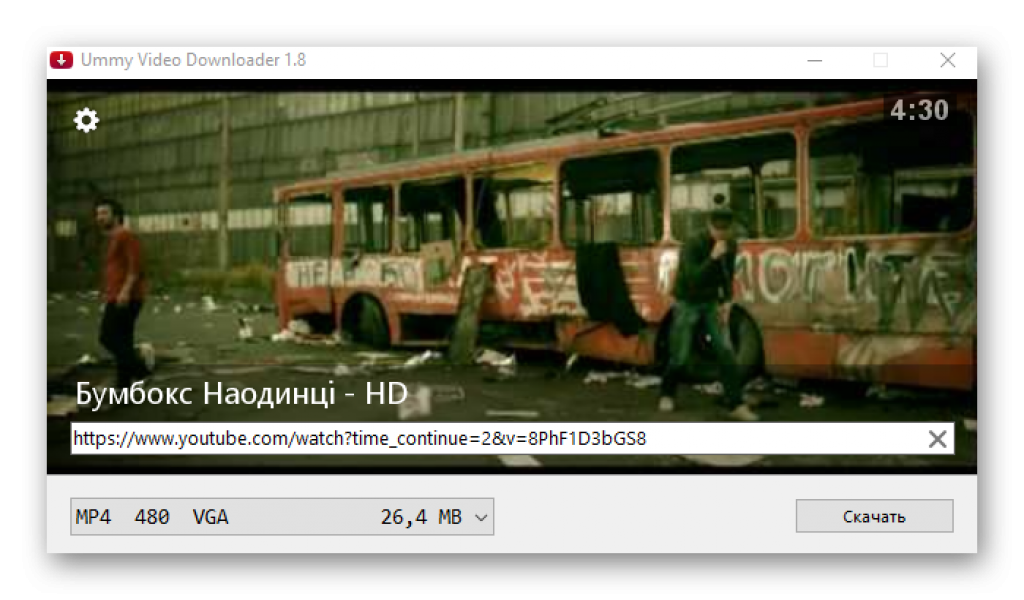
В ВК часто можно встретить ролики загруженное из видеохостинга Ютуб.
Чтобы скачивать и это видео подойдёт простая программка, которую нужно установить на ПК.
Установка в несколько кликов, не будем останавливаться на ней.
Находим интересующий нас ролик, переходим на видеохостинг Ютуб и копируем в буфер обмена ссылку на него.
Автоматически оно появляется в окне программы, нам остаётся только выбрать разрешение.
Скачать
VkButton
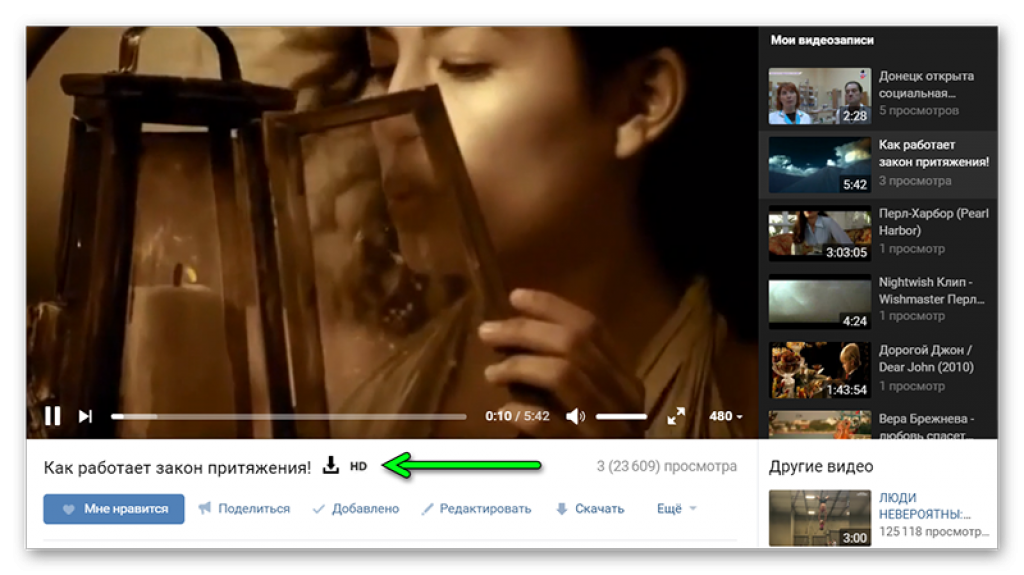
VkButton
VkButton — Плагин для браузеров Гугл Хром и других построенных на движке Хромиум.
После установки плагина в браузер нужно кликнуть на иконке плагина и загрузить через него страничку.
Чтобы загрузить любое видео нужно кликнуть по иконке для загрузки сразу под видео.
Скачать
Добавление видео из галереи мобильного телефона
И в ней часто не работает интеграция с железом устройства (микрофоном, веб-камерой), поэтому записывать что-то в реальном времени затруднительно.
Итак, приложение установлено. Делаем следующие шаги:
- Находясь в главном меню выбора разделов, выберите Видеозаписи.
- После перехода в список своих видеоматериалов, нажмите на плюсик в правом верхнем углу.
- В появившемся меню нажмите Выбрать существующее.
- Откроется окно выбора файла из галереи. Укажите нужный и ждите окончания загрузки, во время которой также можно будет изменить название и описание ролика.
После окончания загрузки, новая видеозапись появится в общем списке и её можно будет обнаружить в разделе Загруженные. ВК автоматически сохраняет видео в максимально высоком качестве, но первые несколько минут или дольше, в зависимости от размера файла и длительности ролика, качество будет низким. Через некоторое время буду открываться новые варианты выбора качества просмотра, пока ролик не станет доступным в разрешении, близком к оригиналу, но не выше 1080р, так как это максимум на сегодняшний день для роликов в плеере ВК.
Почему Tik Tok отправляет ссылки, а не клипы
Для того, чтобы организовать полноценную связь между сервисами и их контентом, разработчикам нужно очень постараться. Если вы пробовали переслать video, например, из TikTok в WhatsApp, могли заметить, что сервис передаёт ссылку на пост, а не сам видеофайл. Такое можно видеть во многих соцсетях. Исключением являются разве что Facebook и Инстаграм. Почему? Всё просто: они очень тесно связаны между собой за счёт того, что принадлежат одной компании.
Есть ли способ переслать не какой-то там URL, а полноценный видеоролик? Один есть. Для него вам не нужно качать приложения или плагины, достаточно нажать на несколько кнопок.
Рассмотрим инструкцию о том, как отправляются тик токи в разные сервисы не ссылкой:
- Открываем приложение и находим прикол или танец, которым хотим поделиться.
- Жмём по иконке со стрелкой в правой части экрана. Благодаря ей мы отправляем URL туда, куда хотим.
- Жмём по «Сохранить видео».
- Так вы можете скачать файл, чтобы затем прикрепить его к сообщению или посту в другом сервисе. Да, пост в виде ролика может быть отправлен только через скачивание.
Расширения для «Google Chrome» и «Opera»

Способ подходит для стационарных компьютеров или ноутбуков. Суть в том, что сначала вы скачиваете видео на ПК, а потом передаете файл на телефон через Bluetooth или USB. Делается это с помощью расширений для браузеров.
Расширения для «Chrome»
Воспользуйтесь одним из предложенных дополнений:
- VkDown. Включив расширение, вы получите несколько ссылок для загрузки;
- ВКонтакте Аудио и Видео;
- Кинофрения. Доступно только для участников сообщества с идентичным названием.
Приложения для браузера «Opera»
Дополнения для Opera:
- VK Steam;
- Скачать музыку и видео ВКонтакте. Расширение имеет функцию выбора качества видеоролика.
Видеозаписи ВКонтакте и доступ к ним
Все видеозаписи хранятся на специальной странице “Видео”. Доступ к ней осуществляется с главной страницы из бокового (основного) меню.
В этом разделе хранятся все видеозаписи, отсюда же осуществляется управление ими: добавление, удаление, просмотр, поиск и т.п. Шапка страницы выглядит так:
В самом верху страницы располагается информация о трансляциях (более подробно мы поговорим о них в статье “Трансляции ВКонтакте”). Ниже, в левой части окна, мы видим две вкладки:
- Мои видеозаписи – тут располагаются все видео, которые вы загрузили ВКонтакте с компьютера или добавили со страниц других пользователей;
- Видеокаталог – здесь мы может получить доступ ко всем видеоматериалам социальной сети ВКонтакте.
В правой верхней части экрана располагаются кнопки создания видеоматериалов: “Создать трансляцию” и “Добавить видео”. Давайте теперь разберем, за что отвечает каждая вкладка и кнопка.
Как загрузить видео в ВК
Добавить видеозапись ВКонтакте можно тремя способами:
- загрузить видео со своего компьютера (или телефона) на сайт;
- добавить понравившуюся видеозапись в “Мои видеозаписи”;
- добавить видеозапись с другого сайта (например, с YouTube, RuTube и т.п.).
1. Чтобы загрузить видео в соцсеть с компьютера, нужно в правой верхней части окна нажать кнопку “Добавить видео”.
Далее в открывшемся окне нажать кнопку “Выбрать файл” (либо просто выбрать нужную видеозапись на компьютере и перетащить ее в окно загрузки). Перед добавлением файла можно ознакомиться с правилами загрузки, нажав на надпись “Подробнее о правилах”.
После выбираете файл на компьютере и нажимаете “Открыть”.
После в новом окне отобразиться полоса состояния загрузки файла. Также здесь можно поменять имя видео или задать ему описание в соответствующих полях.
После того, как появится сообщения, что видео загружено, можно выбрать обложку из предлагаемых кадров видеозаписи или загрузить свою, нажав одноименную кнопку.
Также здесь можно выставить необходимые настройки приватности на просмотр и комментирование видеозаписи, либо поставить галочку “Опубликовать на моей странице”. Когда все настройки выставлены, необходимо нажать кнопку “Готово”.
2. Второй способ добавления видео – из видеокаталога социальной сети. Если говорить проще – то просто нужно найти через поиск нужное видео из громадного архива ВКонтакте, а после добавить его в свои видеозаписи. Для этого вбиваете название видео или ключевые слова в поисковой строке, находите нужный файл и нажимаем на видео кнопку с изображением плюса (“Добавить к себе”).
3. Третий способ добавления видеозаписей – со стороннего сайта (например, с Ютуба). О том, как добавить ВКонтакте видео с Ютуба, мы поговорим в следующей статье.
Поиск видеозаписей ВКонтакте
Если открыть страницу видеозаписей, то можно увидеть, что под вкладками и кнопками в верхней части окна располагается поисковая строка. Пользоваться ей довольно просто – нужно вбить туда название видео или ключевые слова, связанные с данным видео, а потом нажать Enter или кнопку с изображением лупы.
Если не удается найти нужное видео по названию или ключевым словам, то можно воспользоваться расширенным поиском. Для этого нужно активировать кнопку “Параметры поиска” (иконка в конце поисковой строки в виде двух ползунков”. Далее в выпадающих списках вы можете выставить все необходимые настройки для более конкретного поиска
Мои видеозаписи
Все загруженные и добавленные на вашу страницу видео отображаются во вкладке “Мои видеозаписи”. Давайте посмотрим, что можно делать в этом разделе:
1. Создавать альбомы и сортировать видеозаписи по альбомам (одноименная кнопка в верхней части окна). К альбомам также можно применять настройки приватности и ограничивать просмотр их для некоторых пользователей или групп пользователей. Альбомам можно задавать названия, чтобы потом легче было ориентироваться.
2. Воспользоваться поисковой строкой для поиска по записям. Следует помнить, что здесь поисковая строка работает только по вашим видео (удобно, когда в разделе огромное количество записей).
3. Также в этом разделе под поисковой строкой располагаются две вкладки: “Добавленные” и “Загруженные”, рядом с которыми располагается счетчик видео. Все видео, загруженные с компьютера или телефона попадают во вкладку “Загруженные”. Все остальные видеозаписи, добавленные из видеокаталога социальной сети ВКонтакте, попадают во вкладку “Добавленные”.